
Návod na správu zakázek – od založení přes úkoly a kontakty až po sledování času a nákladů. Naučíte se přidělovat práci a mít přehled o tom, co se na které zakázce děje.
1. Vytvoření zakázky
Novou zakázku založíte v sekci Zakázky tlačítkem Nová zakázka vpravo nahoře (stačí stisknout klávesu N). Stejně to jde z Přehledu přes rychlou akci Zakázka nebo z tlačítka Nový v levém panelu.
Otevře se panel Nová zakázka. Stačí vyplnit název, vše ostatní doplníte později v detailu.
- Název (povinné)
- Označení – například ZAK‑2026‑014
- Zákazník – vyberete ze svých kontaktů, nebo rovnou založíte nový
- Stav – Nová, V průběhu, Dokončeno
- Datum zahájení a Datum ukončení
- Odpovědný zaměstnanec
- Fáze – sloupec, ve kterém se zakázka objeví na nástěnce
V části Volitelné najdete smlouvu (hodnota, pozastávky, záruka, plánovaný zisk), popis, lidi a techniku na zakázce a přepínač Interní zakázka pro práci pro vlastní firmu – třeba režii nebo údržbu areálu. Pokud vedete stavební deník, můžete zapnout Vytvořit stavební deník a po uložení se otevře průvodce jeho založením.
Máte smlouvu o dílo v souboru? Tlačítkem Vyplnit ze smlouvy ji nahrajete a aplikace doplní název, objednatele, termíny i finance. Údaje před uložením zkontrolujte.
Zakázku přidáte tlačítkem Vytvořit zakázku.
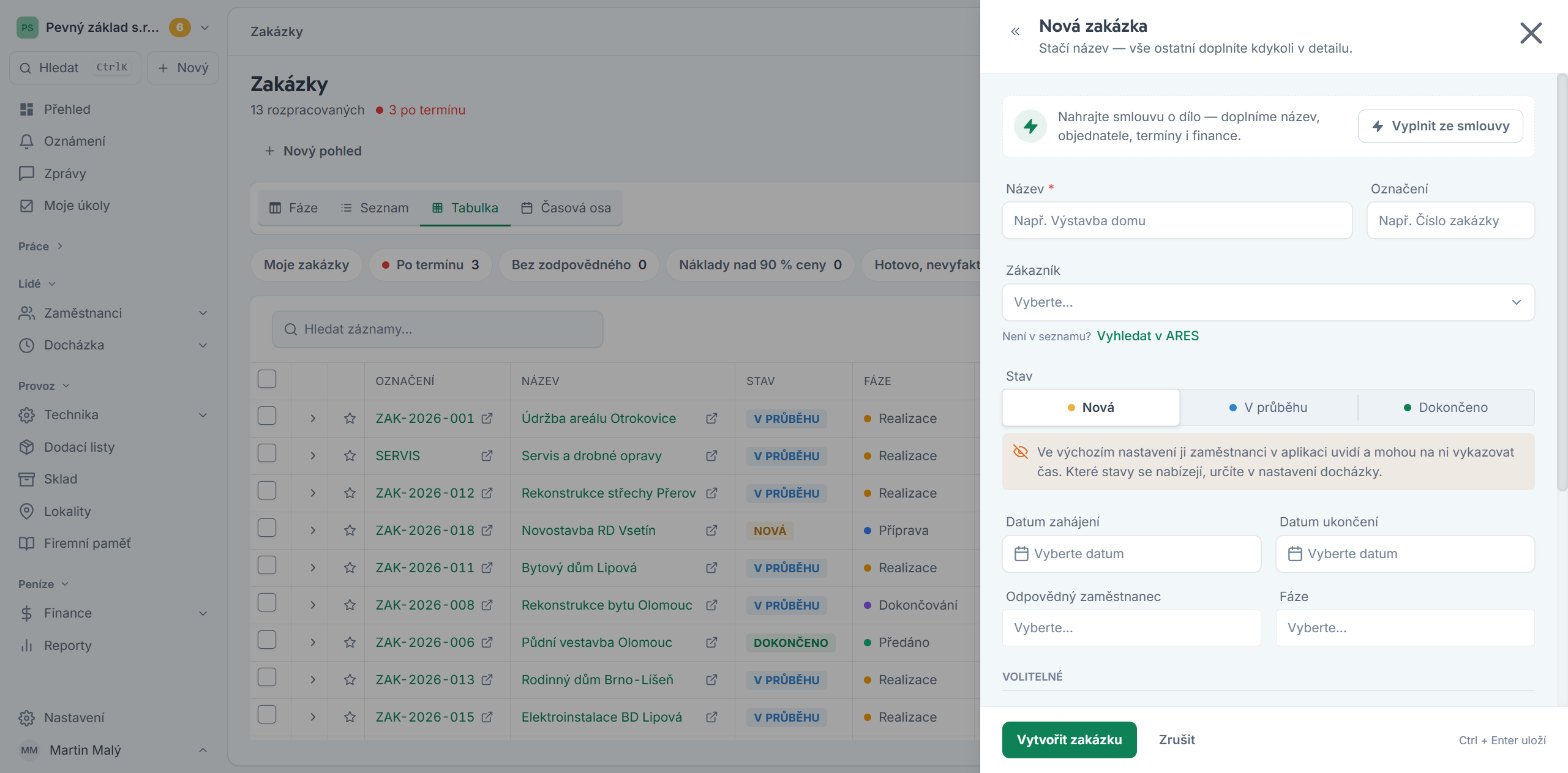
Vedle stavu má zakázka fázi, podle které se řadí na nástěnce. Fázi nejrychleji změníte přetažením karty – podrobnosti najdete v návodu Nástěnka, fáze a pohledy.
2. Přehled zakázek
V levém panelu otevřete Zakázky. Nahoře vidíte, kolik zakázek je rozpracovaných, kolik je po termínu a kolik nemá zodpovědného.
Pod tím jsou rychlé filtry, které ukážou jen zakázky, kde něco hoří:
- Po termínu
- Bez zodpovědného
- Náklady nad 90 % ceny
- Hotovo, nevyfakturováno
- Moje zakázky – jen ty, za které odpovídáte vy
Zobrazení přepínáte mezi Fáze (nástěnka), Seznam, Tabulka a Časová osa. Časová osa se objeví, když ji máte zapnutou v Nastavení → Zapnuté moduly.
V zobrazení Seznam má každá zakázka termín, poměr hotové práce a uběhlého času, kdo je na ní právě v práci, zodpovědného a náklady vůči ceně. Na první pohled tak poznáte zakázku, která utíká.
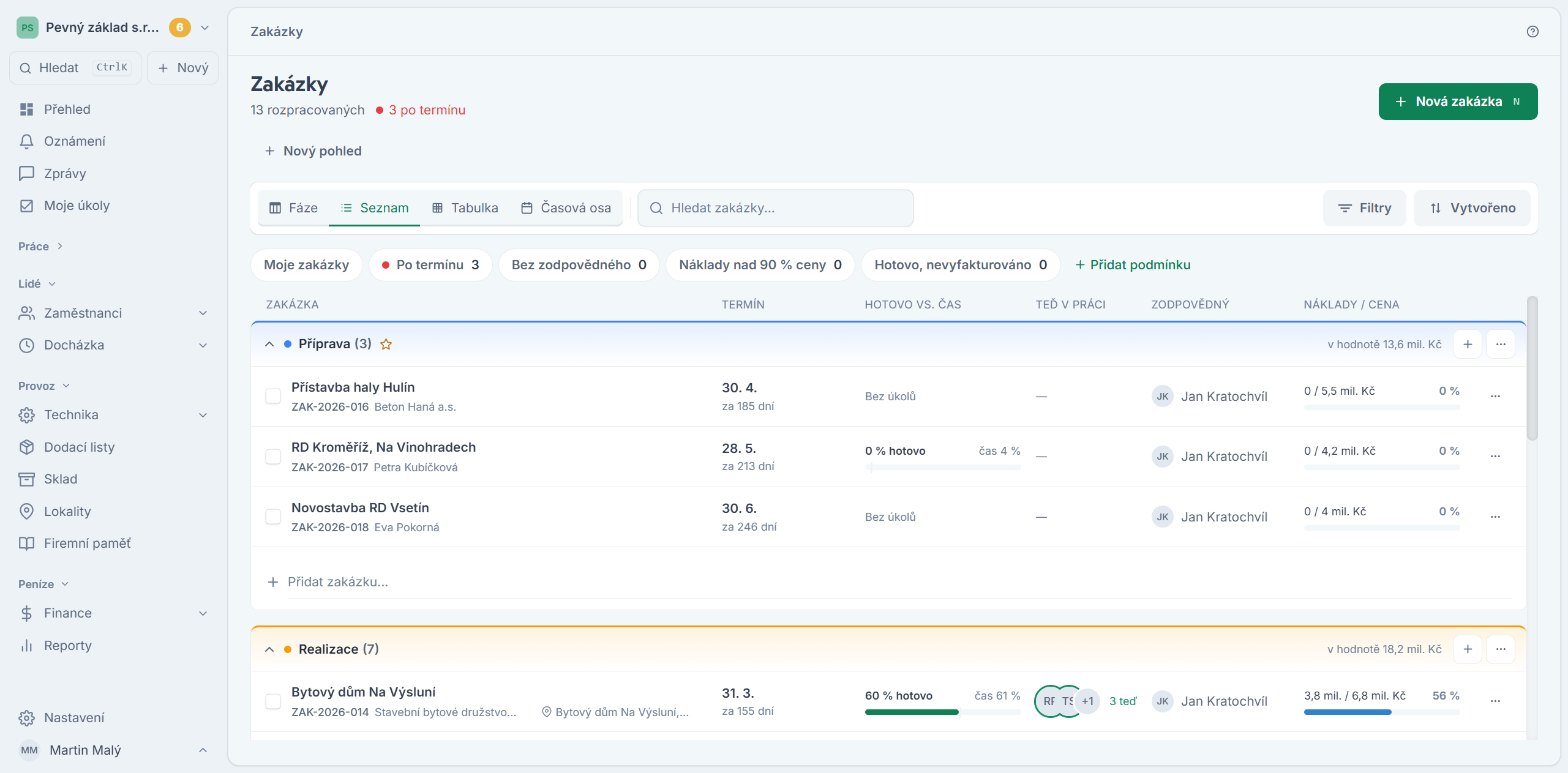
V zobrazení Tabulka zakázky filtrujete, exportujete do Excelu a importujete ze souboru. Více v návodu Export a import.
3. Detail zakázky
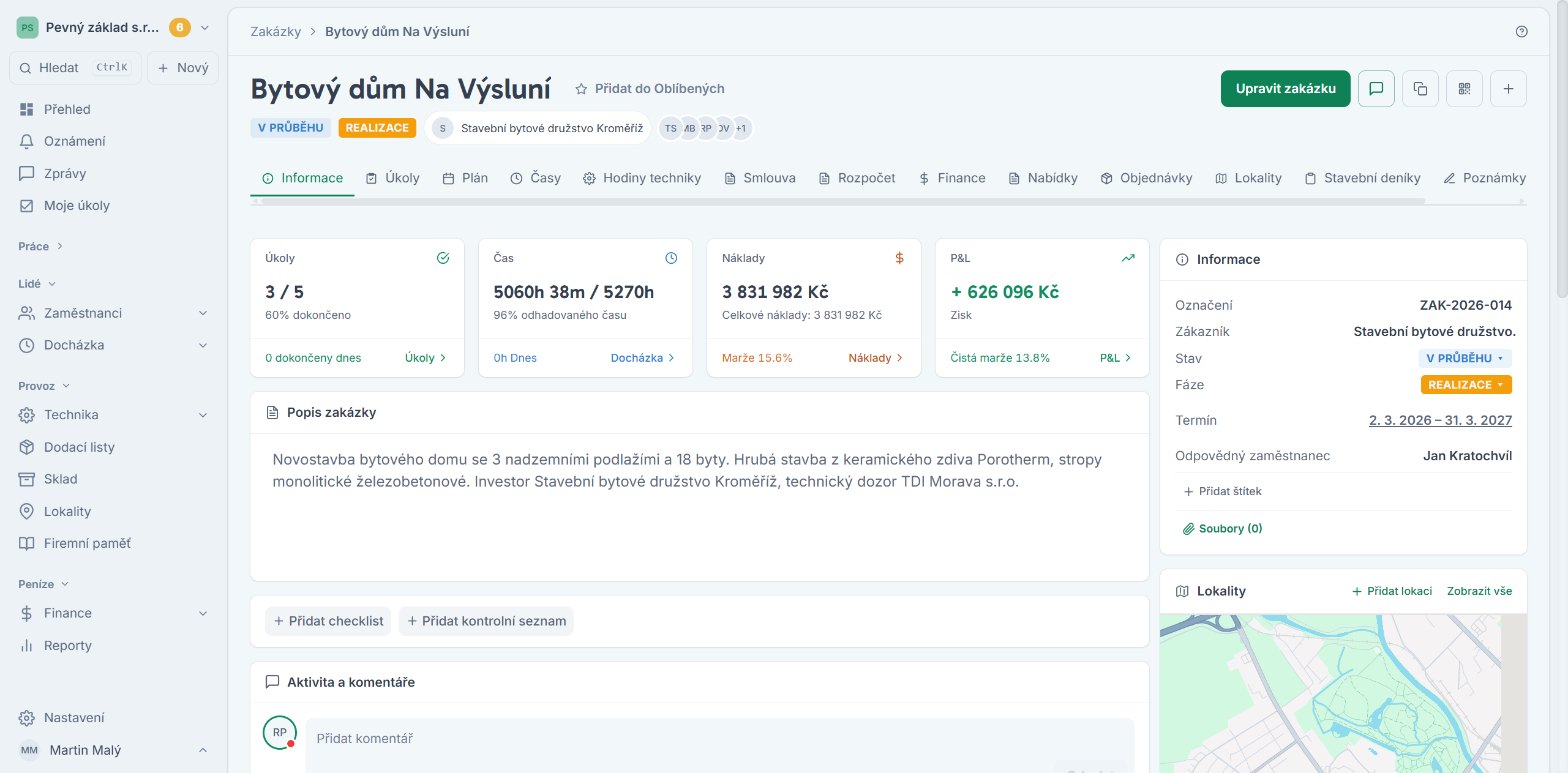
Po otevření zakázky vidíte nahoře název, stav a zákazníka. Vpravo je tlačítko Upravit zakázku, tlačítko Přidat do Oblíbených (zakázka se pak objeví v levém panelu pod Oblíbené) a tlačítko +, kterým rovnou přidáte úkol, fakturu, náklad, příjem, lokaci nebo otevřete chat zakázky.
Záložky jdou v pořadí, v jakém zakázka probíhá. Které uvidíte, záleží na zapnutých modulech a vašem oprávnění:
- Informace – souhrnné karty (úkoly, čas, náklady, výsledek), popis, tým, soubory a aktivita
- Úkoly – všechny úkoly zakázky
- Plán – kdo, s čím a kdy na zakázce pracuje
- Časy – odpracované hodiny
- Hodiny techniky
- Smlouva, Rozpočet a Finance (náklady, faktury, příjmy a ziskovost)
- Nabídky, Objednávky, Lokality, Stavební deníky
- Poznámky – kreslené poznámky z tabletu, pokud máte zapnutý modul Kreslené poznámky
Jak číst čísla v záložce Finance, popisuje návod Ziskovost zakázky.
Popis, soubory a komentáře
Popis píšete přímo do karty na záložce Informace a ukládá se sám. Po napsání lomítka / vyberete nadpis, seznam, zaškrtávací seznam, obrázek nebo přílohu.
Do karty Soubory nahrajete výkresy, fotky nebo smlouvy. V kartě Aktivita a komentáře píšete týmu a zároveň vidíte, kdo co na zakázce změnil – stav, fázi, termín nebo zodpovědného.
Pod popisem si můžete přidat checklist nebo kontrolní seznam – hodí se třeba pro předávací prohlídku.
4. Úkoly v zakázce
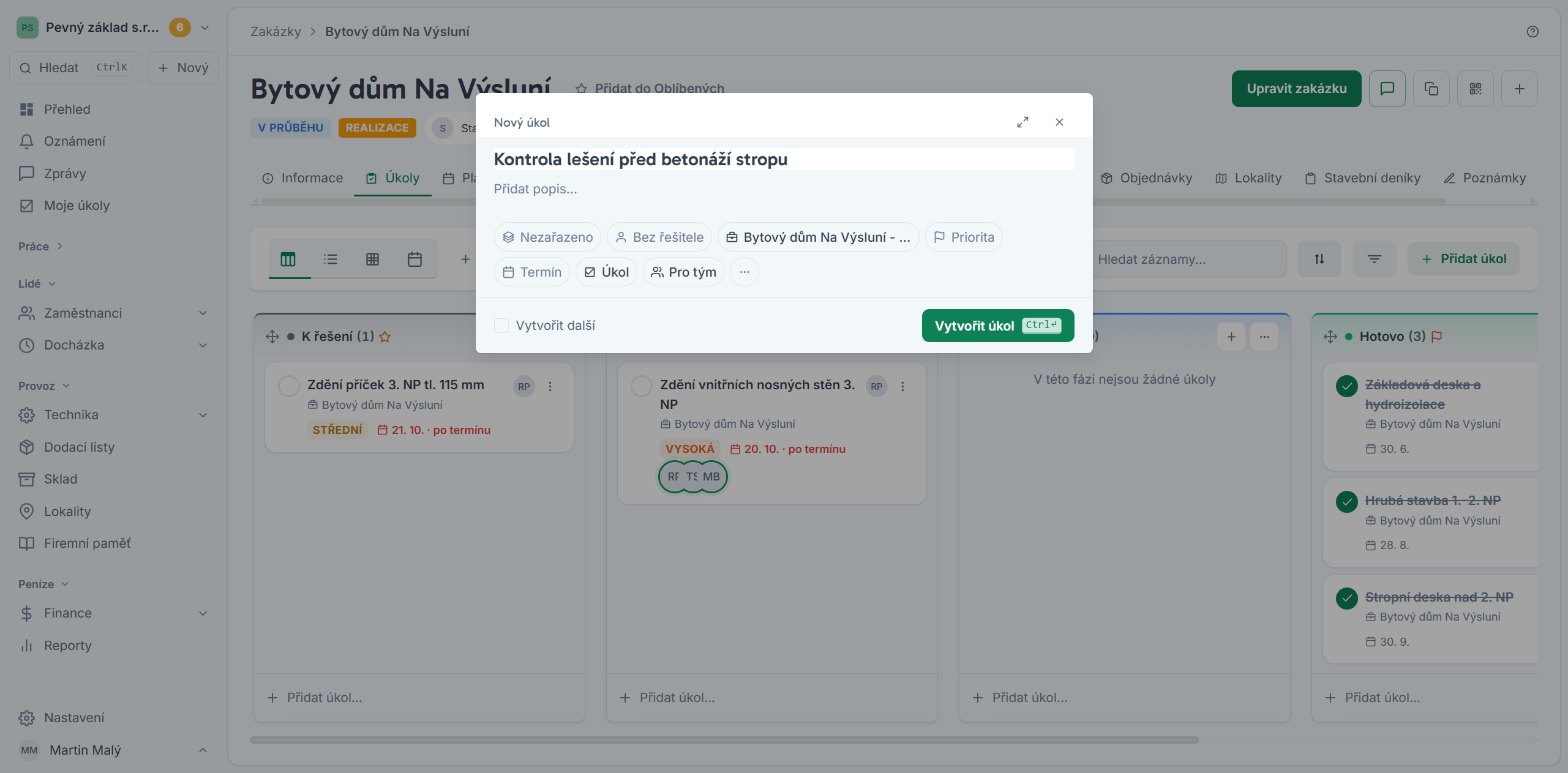
Na záložce Úkoly klikněte na Přidat úkol. Úkol vytvořený tady patří rovnou k této zakázce. Všechny úkoly napříč zakázkami najdete v levém panelu pod Všechny úkoly, kde je tlačítko Nový úkol.
V okně Nový úkol napíšete název a případně popis. Pod nimi nastavíte:
- Stav – Nový, Probíhá, Dokončeno
- Fáze
- Řešitel – kdo úkol dělá
- Zakázka
- Priorita – nízká, střední, vysoká, kritická
- Termín
- Typ aktivity – úkol, telefonát, schůzka, e‑mail, výjezd, termín nebo jiné
- Pro tým / Soukromý – soukromý úkol vidíte jen vy
Pod Další pole doplníte odhad času a ceny a checklist s kontrolními body. Odhady pak slouží k porovnání se skutečností.
Úkol uložíte tlačítkem Vytvořit úkol. Když zaškrtnete Vytvořit další, okno zůstane otevřené pro další úkol.
5. Detail úkolu
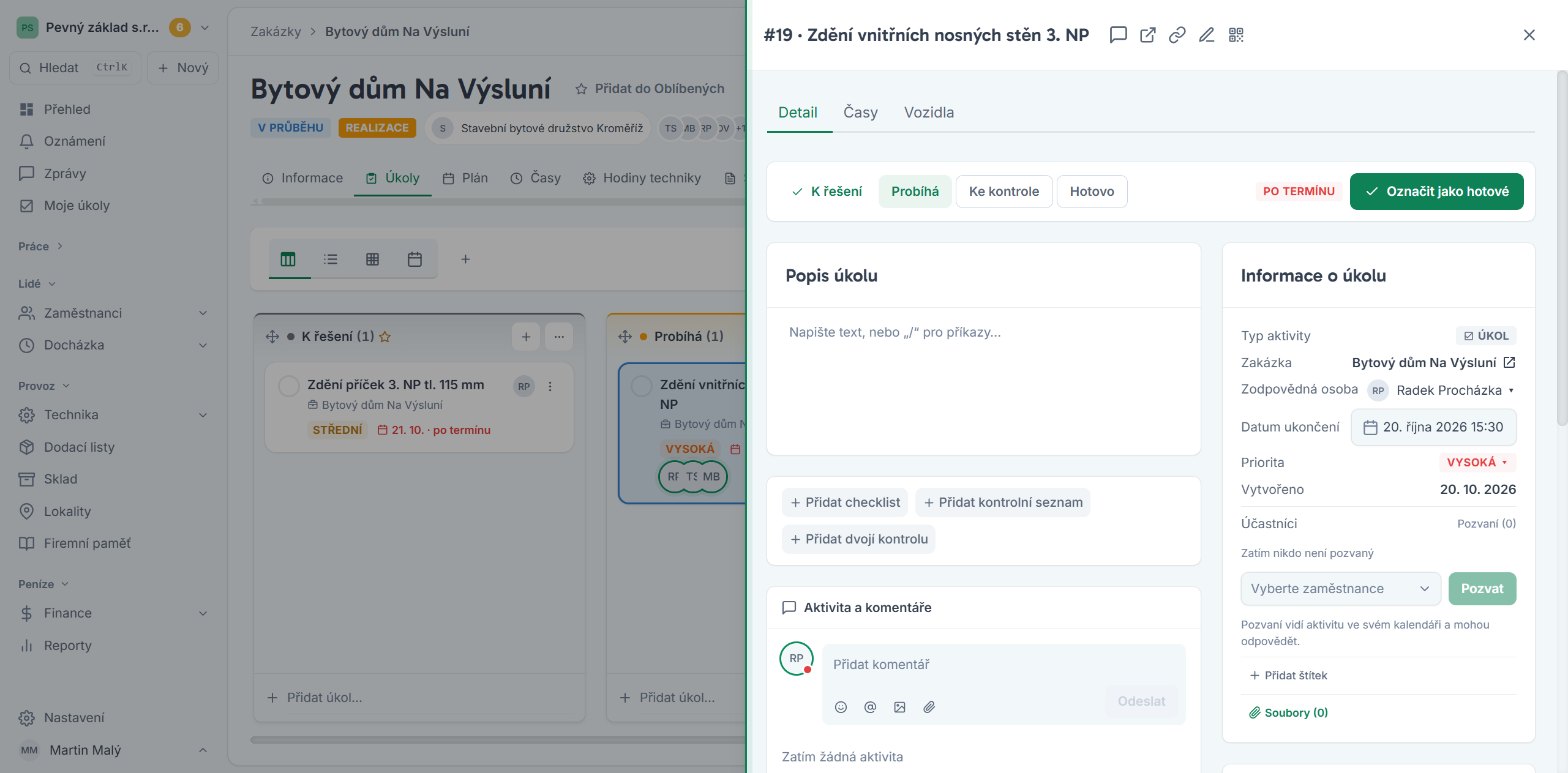
Kliknutím na úkol se vpravo otevře jeho detail. Panel si můžete rozšířit tažením za levý okraj, ikonou ho otevřete v novém okně nebo zkopírujete odkaz.
Nahoře je řada fází. Kliknutím na fázi úkol posunete, tlačítkem Označit jako hotové ho uzavřete.
Na záložce Detail vidíte zakázku, zákazníka, řešitele, prioritu, termín a popis. Níže jsou soubory a aktivita a komentáře k úkolu.
Na záložce Časy je seznam záznamů času na úkolu – kdo, kdy a jak dlouho. Tlačítkem Zapsat čas přidáte záznam, který má úkol i zakázku už předvyplněné. Náklady se počítají z odpracovaného času a hodinové sazby zaměstnance.
Údaje změníte ikonou Upravit úkol.
Moje úkoly
V levém panelu pod Moje úkoly najdete jen úkoly přidělené vám. Na Přehledu je karta Moje úkoly rozdělená na Po termínu, Dnes, Další a Hotové – úkol tam odškrtnete jedním kliknutím.
V mobilní aplikaci se úkoly v seznamu řadí podle termínu: Po termínu, Dnes, Tento týden, Později a Bez termínu. Hotové jsou sbalené na konci.
6. Kontakty
Zákazníky, dodavatele i další firmy vedete v sekci Kontakty v levém panelu. Nový kontakt přidáte tlačítkem Nový.
- Právnická forma – právnická osoba, podnikatel, nebo fyzická osoba
- Role – zákazník, dodavatel, nebo obojí
- IČO (u právnické osoby povinné) – tlačítkem Předvyplnit údaje podle IČO se název, DIČ a adresa načtou z registru
- Název (u právnické osoby povinné) a DIČ
- Jméno a Příjmení
- Telefonní číslo a E‑mail
- Poznámka
Přidat lze také adresy, kontaktní osoby a bankovní účty. Máte vizitku? Tlačítkem Načíst z vizitky nahrajete její fotku a údaje se doplní samy.
Kontakt uložíte tlačítkem Vytvořit kontakt.
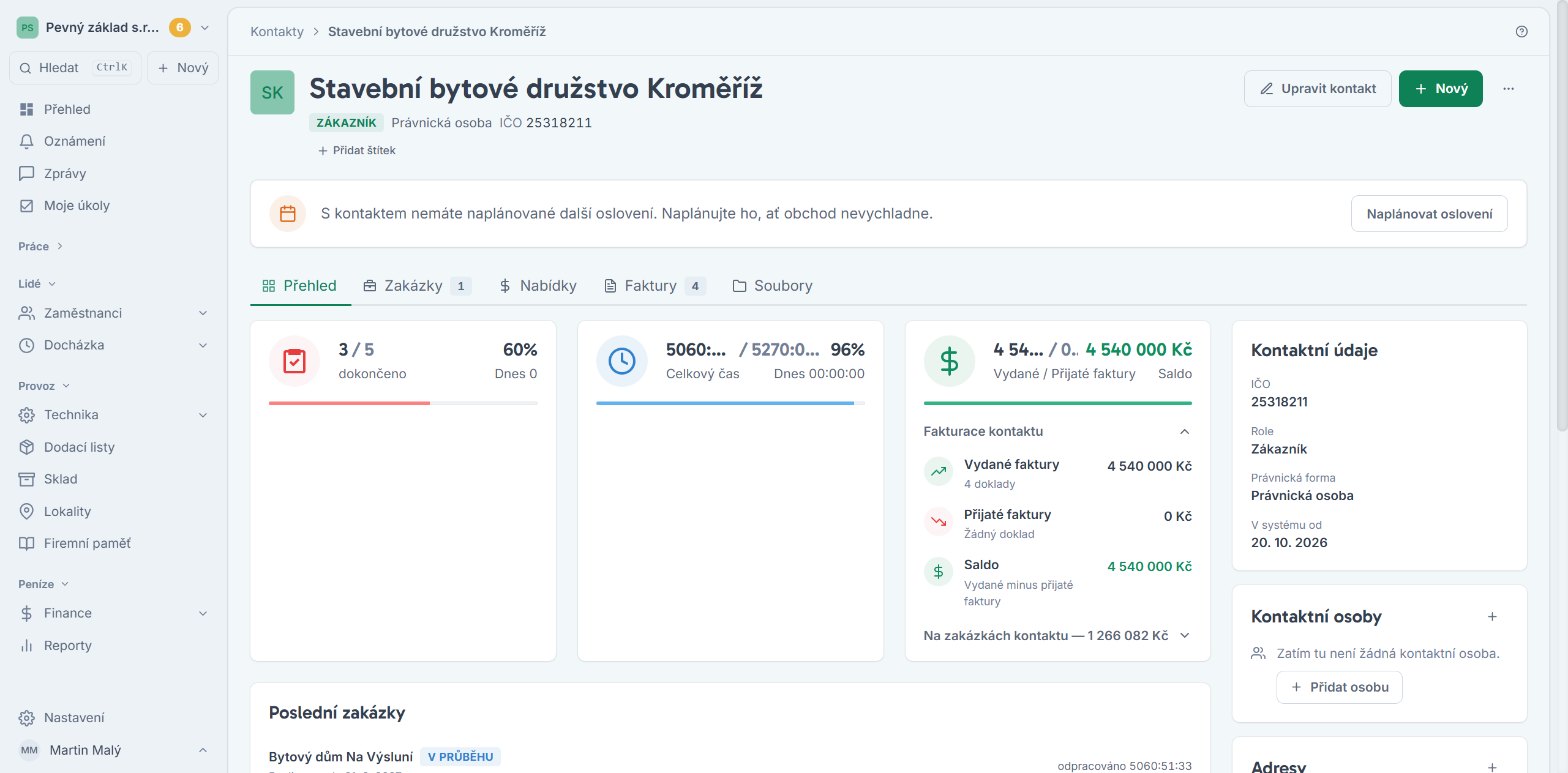
Detail kontaktu
Po kliknutí na kontakt vidíte nahoře tlačítka Zavolat, E‑mail a Upravit kontakt. Tlačítkem Nový pro kontakt rovnou založíte zakázku, vydanou fakturu nebo nabídku.
Pod hlavičkou je follow-up – kdy jste zákazníka naposledy oslovili a kdy se ozvat znovu. Oslovení naplánujete, zaznamenáte nebo odložíte o týden.
Detail má záložky:
- Přehled – kontaktní údaje, adresy, poslední zakázky, poslední doklady a kdo pro kontakt pracuje
- Zakázky – všechny zakázky kontaktu
- Nabídky – pokud máte zapnutý modul Nabídky
- Faktury
- Soubory
7. Vyhledávání
Klávesou Ctrl + K (na Macu Cmd + K) nebo políčkem Hledat v levém panelu otevřete vyhledávání. Najde zakázky, úkoly, kontakty, zaměstnance, faktury a další – stačí napsat aspoň dva znaky.
Tipy pro práci se zakázkami a úkoly
Rychlé filtry Po termínu a Náklady nad 90 % ceny projděte každý týden. Ukážou zakázky, které potřebují vaši pozornost. Stav Dokončeno znamená, že práce skončila. Zakázku, která čeká na fakturu, najdete pod filtrem Hotovo, nevyfakturováno. Nastavením priority úkolu určíte, co je potřeba udělat jako první. Rozhodnutí a domluvy pište do komentářů a výkresy dávejte do souborů zakázky. Za měsíc je tam někdo bude hledat. Zakázky, ke kterým se často vracíte, si dejte do Oblíbených.
Shrnutí
Zakázku založíte tlačítkem Nová zakázka (klávesa N). Stačí název, ostatní doplníte v detailu. Smlouvu o dílo umí aplikace načíst ze souboru. V sekci Zakázky přepínáte zobrazení Fáze, Seznam, Tabulka a Časová osa. Rychlé filtry ukážou zakázky po termínu, bez zodpovědného, s vysokými náklady nebo k vyfakturování. Detail zakázky má záložky v pořadí práce – od informací a úkolů přes smlouvu a rozpočet až po finance. Popis se ukládá sám, komentáře a změny najdete v kartě Aktivita a komentáře. Úkoly přidáte v zakázce tlačítkem Přidat úkol, nebo v sekci Všechny úkoly tlačítkem Nový úkol. V detailu úkolu posouváte fáze, označíte úkol jako hotový a zapíšete čas. Kontakty vedou zákazníky i dodavatele. Údaje firmy se načtou podle IČO a v detailu kontaktu vidíte jeho zakázky, nabídky, faktury a soubory.
Hotovo!
Nyní můžete zakládat zakázky a úkoly, přiřazovat je zákazníkům a sledovat, jak práce a náklady na zakázkách postupují.
Často kladené otázky
Kde mohu vytvořit zakázku?
V sekci Zakázky tlačítkem Nová zakázka, na Přehledu přes rychlou akci Zakázka, nebo tlačítkem Nový v levém panelu. Pro konkrétní zákazníka ji založíte v jeho detailu tlačítkem Nový → Zakázku.
Lze vytvořit zakázky i hromadně?
Ano. V sekci Zakázky přepněte na zobrazení Tabulka a použijte Import. Nahrajete soubor Excel nebo CSV a přiřadíte sloupce.
Kde najdu ziskovost a práci zaměstnanců na konkrétní zakázce?
V detailu zakázky. Souhrnné karty na záložce Informace ukazují čas a náklady, záložka Časy odpracované hodiny po lidech a záložka Finance ziskovost. V seznamu zakázek vidíte u každé náklady vůči ceně.
Chci v rámci jedné zakázky rozdělit úkoly zaměstnancům. Je to možné?
Ano. V detailu zakázky na záložce Úkoly klikněte na Přidat úkol a u každého úkolu nastavte řešitele, termín a prioritu.
Potřebuji komunikovat se zaměstnanci ke konkrétní zakázce nebo úkolu. Musím to dělat mimo aplikaci?
Nemusíte. V detailu zakázky i úkolu píšete komentáře a nahráváte soubory. Pro rychlou domluvu během dne slouží chat.
Potřebuji změnit údaje o zakázce a úkolu, např. zodpovědnou osobu a prioritu. Je to možné?
Ano. V detailu zakázky klikněte na Upravit zakázku, v detailu úkolu na ikonu Upravit úkol.
Napadá vás ještě něco?
Pokud potřebujete další pomoc, neváhejte se na nás obrátit – nebo si prohlédněte ostatní návody.