
Chat nahrazuje skupiny na WhatsAppu tím, že konverzaci drží u zakázky, které se týká. Fotka z dnešního dne tak zůstane tam, kde ji za tři měsíce někdo bude hledat. Modul zapnete v Nastavení → Zapnuté moduly → Chat.
1. Zprávy
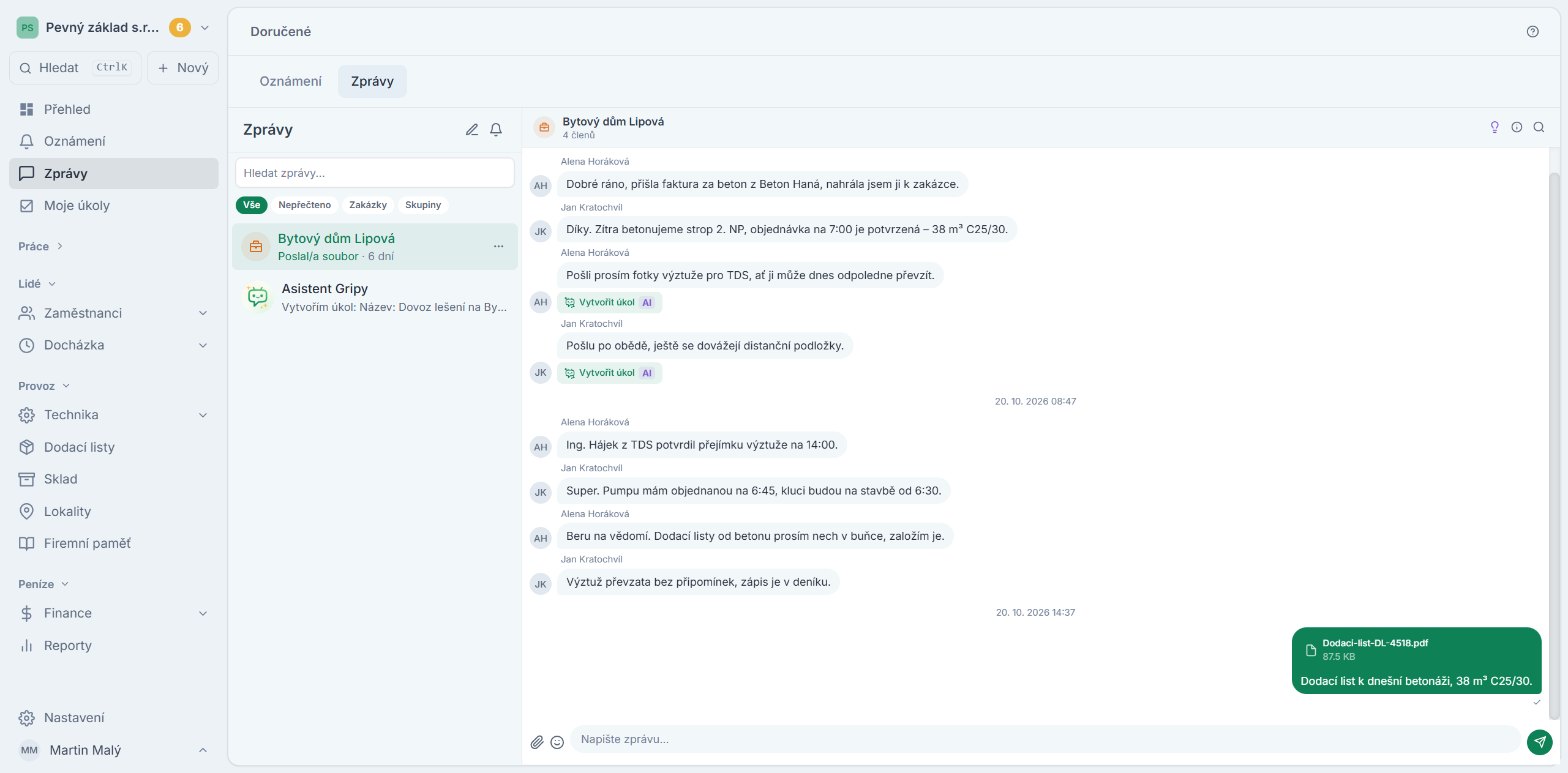
Když je chat zapnutý, máte v levém panelu položku Zprávy. Vlevo je seznam konverzací, vpravo otevřená konverzace. Seznam zúžíte na Vše, Nepřečteno, Zakázky nebo Skupiny.
Tlačítkem Nová konverzace napíšete kolegovi přímou zprávu, nebo vyberete víc lidí a založíte skupinový chat.
Zprávy se posílají textem, přílohou nebo emoji. Kolegu označíte přes @ a jméno. U odeslané zprávy je vidět, jestli byla doručena a kdo ji přečetl. Na zprávu můžete odpovědět, reagovat, přeposlat ji nebo ji upravit.
2. Konverzace u zakázky a úkolu
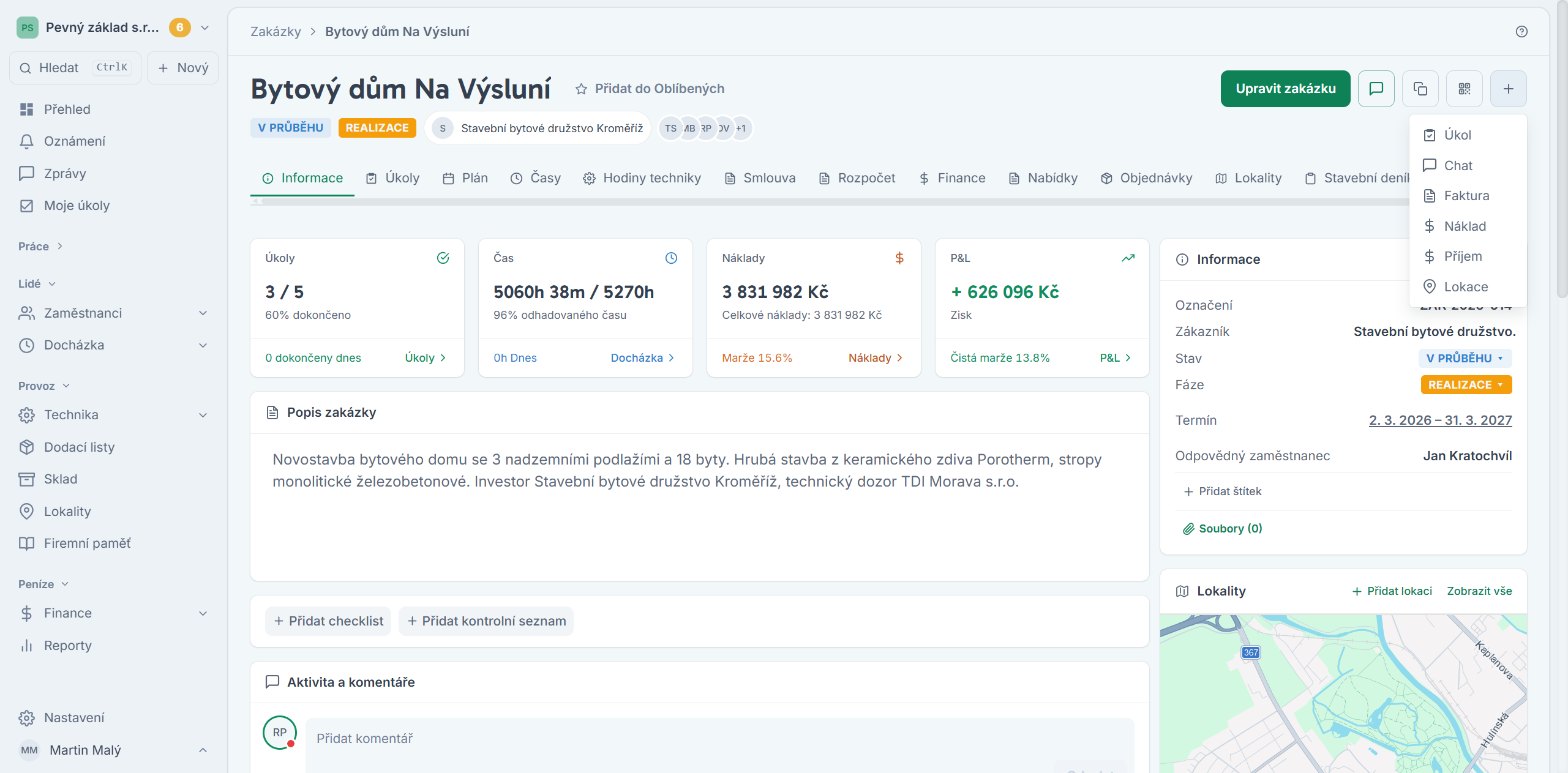
V detailu zakázky klikněte na tlačítko + a vyberte Chat. V detailu úkolu je ikona Chat v hlavičce panelu. Otevře se konverzace dané zakázky nebo úkolu na stránce Zprávy.
V hlavičce konverzace vidíte název zakázky a počet členů. Kdo konverzaci zakázky otevře, stane se jejím členem. Další kolegy přidáte v Správě členů. Zprávy jsou dostupné i tomu, kdo na zakázku přijde později — na rozdíl od soukromé skupiny v telefonu.
3. Fotky z terénu
Fotky se posílají přímo z mobilu — z fotoaparátu nebo z galerie. Zůstávají u zakázky a spolu s poznámkami tvoří průběžnou dokumentaci stavu. Na stavbách je to nejčastější způsob, jak dát vedení vědět, co se dnes udělalo.
Všechny fotky a soubory z konverzace najdete pohromadě v Detailu chatu na záložkách Média a Soubory.
Pokud vedete stavební deník, přikládejte fotky, které mají zůstat součástí dokumentace, přímo k dennímu záznamu.
4. Od zprávy k úkolu
Chat řeší jednu věc, kterou skupinové konverzace nikdy nevyřešily: co z domluvy je vlastně zadání.
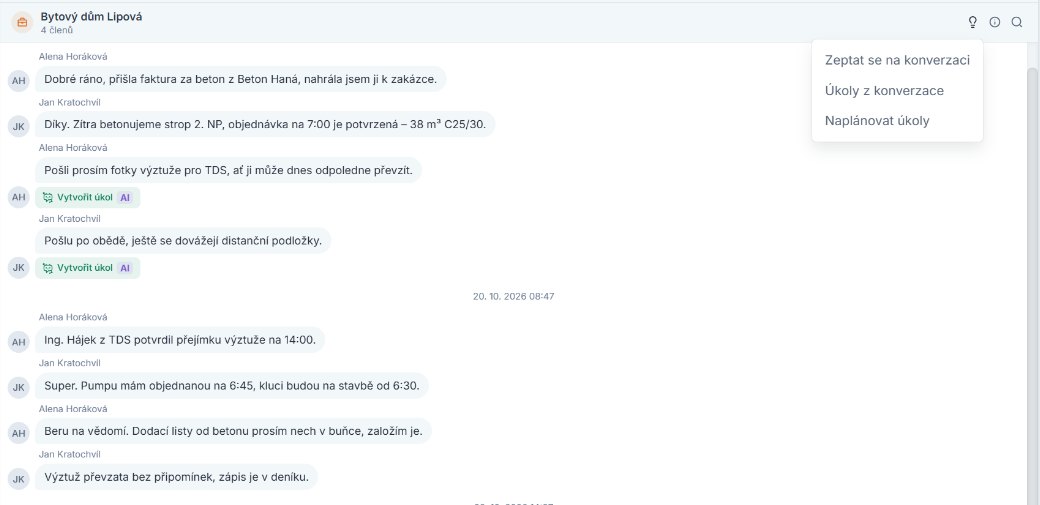
- U jednotlivé zprávy otevřete nabídku a zvolte Vytvořit úkol ze zprávy. AI navrhne název, popis a zakázku, vy to potvrdíte.
- V hlavičce konverzace otevřete nabídku AI pro chat a zvolte Úkoly z konverzace. Asistent konverzaci projde a navrhne úkoly, které z ní vyplývají. Vyberete, co má vzniknout, a úkoly se založí.
- Ve stejné nabídce je Zeptat se na konverzaci — třeba „Na čem jsme se domluvili s investorem?" — a Naplánovat úkoly.
Podrobnosti o asistentovi najdete v návodu AI asistent Gripy.
5. Komentáře vs. chat
Aplikace nabízí dvě cesty komunikace a každá se hodí na něco jiného:
- Chat — rychlá výměna zpráv v průběhu dne, fotky, operativa
- Komentáře v kartě Aktivita a komentáře u zakázky nebo úkolu — trvalý záznam, ke kterému se lidé vracejí
Pro „dorazil materiál, začínáme" použijte chat. Pro „domluveno s investorem, obklad bude o 2 cm výš" použijte komentář.
Tipy pro komunikaci
Držte konverzaci u té zakázky, které se týká. Jeden společný kanál na všechno je stejná past jako jedna velká skupina v telefonu.
Fotky ze stavby posílejte hned. Vteřina práce, která ušetří dohadování při reklamaci.
Po poradě spusťte Úkoly z konverzace — z domluvy se stane zadání s odpovědnou osobou.
Rozhodnutí, která platí dlouhodobě, dejte do komentáře. V chatu se za týden ztratí.
Shrnutí
Modul zapnete v Nastavení → Zapnuté moduly → Chat.
Všechny konverzace najdete v levém panelu pod Zprávy — přímé zprávy, skupiny i chaty zakázek a úkolů.
Chat zakázky otevřete v jejím detailu přes + → Chat, chat úkolu ikonou v detailu úkolu.
Posílat lze text, přílohy i fotky z terénu, z webu i z mobilu.
Ze zprávy i z celé konverzace umí AI navrhnout úkoly a rovnou je založit.
Pro trvalé záznamy použijte komentáře, pro operativu chat.
Hotovo!
Komunikace o zakázce je u zakázky — dohledatelná i pro toho, kdo u toho tehdy nebyl.
Často kladené otázky
Kdo vidí konverzaci u zakázky?
Její členové — kdo ji otevřel nebo koho do ní přidali. Chat je interní nástroj firmy, zákazník do něj nevidí.
Můžu psát z mobilu?
Ano, chat je i v mobilní aplikaci včetně posílání fotek.
Jaký je rozdíl mezi chatem a komentáři?
Chat je pro operativu v průběhu dne, komentáře jsou trvalý záznam u zakázky nebo úkolu.
Zůstane fotka z chatu u zakázky i po jejím dokončení?
Ano, konverzace zůstává navázaná na zakázku. Fotky, které mají být součástí stavební dokumentace, ale přikládejte k dennímu záznamu deníku.
Jak z chatu udělám úkol?
U jedné zprávy zvolte Vytvořit úkol ze zprávy, pro celou domluvu AI pro chat → Úkoly z konverzace. Asistent navrhne úkoly a po vašem potvrzení je založí.
Dá se chat na chvíli ztlumit?
Ano. Na stránce Zprávy zvolte Ztlumit všechny notifikace (24h). Oznámení z chatu se na den vypnou, zprávy si přečtete, až budete mít čas.
Napadá vás ještě něco?
Pokud potřebujete další pomoc, neváhejte se na nás obrátit – nebo si prohlédněte ostatní návody.