
Data z TaskGripu stáhnete do Excelu nebo PDF – pro účetní, pro mzdy nebo pro vlastní výpočty. A naopak: zaměstnance, zakázky i kontakty, které máte v tabulkách, do aplikace nahrajete najednou.
1. Export z tabulek
Export najdete u každé tabulky v aplikaci – například v sekci Kontakty, v Zaměstnanci → Správa zaměstnanců, v sekci Zakázky v zobrazení Tabulka, ve Všech úkolech v zobrazení Tabulka nebo na záložce Zakázky v detailu kontaktu.
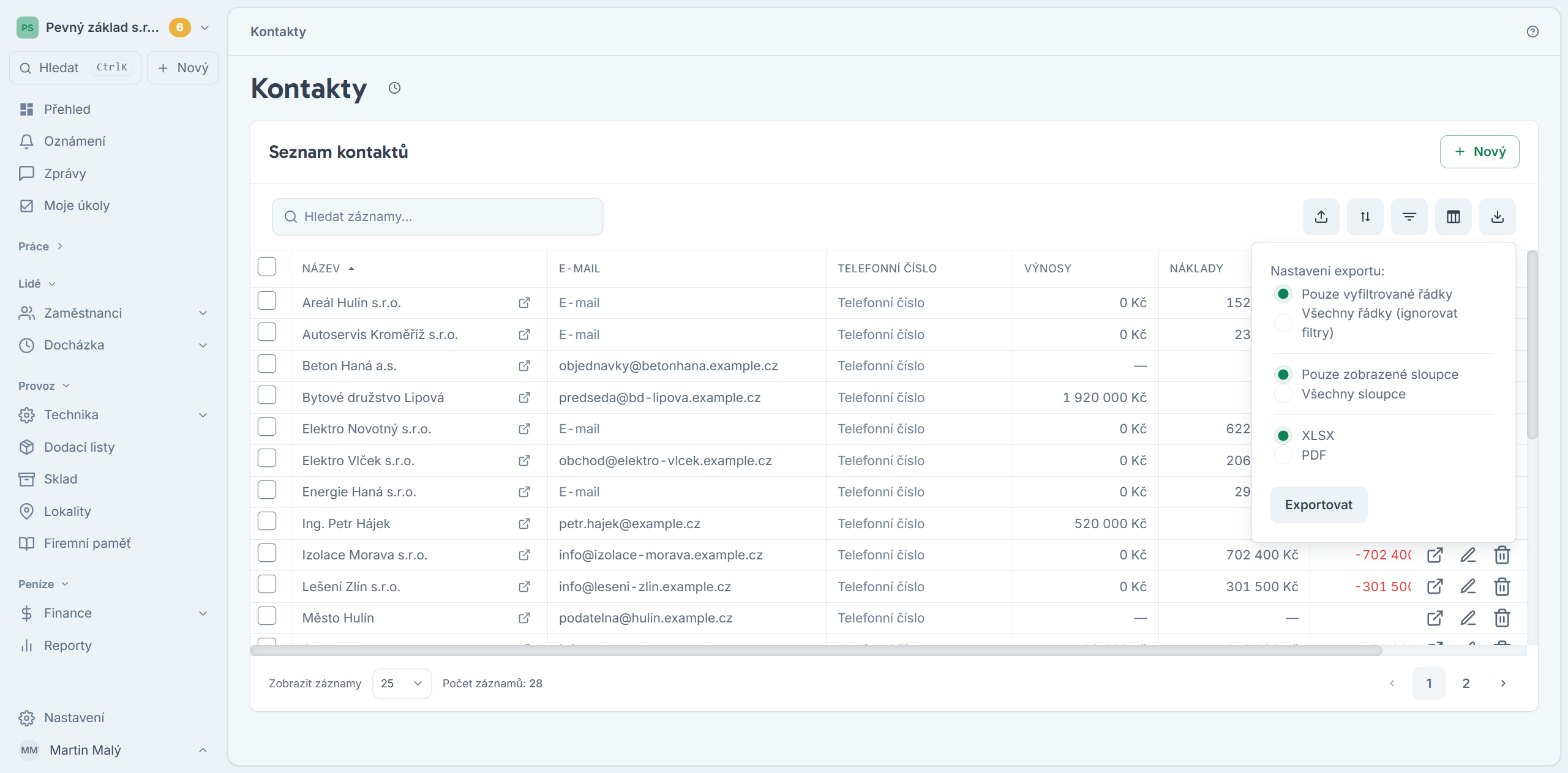
Nad tabulkou je řada tlačítek. Export je to se šipkou dolů – po najetí myší ukáže Nastavení exportu. V něm zvolíte:
- Pouze vyfiltrované řádky, nebo Všechny řádky (ignorovat filtry)
- Pouze zobrazené sloupce, nebo Všechny sloupce
- formát XLSX (Excel), nebo PDF
Tlačítkem Exportovat soubor stáhnete.
V Excelu jsou částky uložené jako čísla a data jako data. Sloupce tak rovnou sečtete, seřadíte nebo použijete v kontingenční tabulce – nic nepřepisujete.
Co přesně se exportuje
Export se řídí tím, co v tabulce vidíte. Než exportujete, nastavte si:
- Filtr – které řádky chcete, například jen zakázky jednoho zákazníka
- Sloupce – které sloupce chcete. Zaškrtnete je v nabídce Sloupce.
- Řazení – v jakém pořadí řádky budou
Rozložení tabulky si aplikace pamatuje: které sloupce vidíte, v jakém pořadí jsou a jak jsou široké. Pořadí změníte přetažením záhlaví sloupce, šířku tažením za jeho okraj. Tlačítkem Výchozí nastavení v nabídce Sloupce vrátíte tabulku do původní podoby.
2. Export docházky
Jeden zaměstnanec – otevřete jeho detail (kliknutím na jméno kdekoliv v aplikaci). V hlavičce je tlačítko exportu. Vyberete měsíc, zda zahrnout pauzy, a stáhnete výkaz docházky v Excelu.
Všichni zaměstnanci – v Docházka → Měsíční docházka použijte tlačítko Export. Vyberete Měsíční přehled (volitelně s přesčasy a zakázkami), nebo Podrobnou denní výčetku (volitelně s pauzami). Podrobnosti najdete v návodu Reporty a měsíční docházka.
3. Export reportů
V sekci Reporty stáhnete každou sekci jako PDF (grafy a tabulky tak, jak je vidíte) nebo Excel (data tabulek), případně celý report v Excelu s jedním listem na sekci. Více v návodu Reporty a měsíční docházka.
4. Import
Import je u tabulek zaměstnanců, zakázek a kontaktů. Podporované formáty jsou Excel (.xlsx, .xls) a CSV (.csv).
Postup je pokaždé stejný:
- Klikněte na tlačítko Import nad tabulkou.
- Soubor přetáhněte do okna, nebo ho vyberte z počítače.
- V kroku Přiřaďte data ze souboru ke každému sloupci v aplikaci vyberete sloupec ze souboru – například jméno ke jménu, telefon k telefonnímu číslu.
- Potvrďte tlačítkem Potvrdit import.
Zaměstnanci – v Zaměstnanci → Správa zaměstnanců. Import mohou spustit vedoucí a administrátoři. Po importu uvidíte, kolik zaměstnanců se založilo a u koho se to nepovedlo a proč – třeba když zaměstnanec se stejným e‑mailem už existuje.
Zakázky – v sekci Zakázky přepněte na zobrazení Tabulka a klikněte na Import.
Kontakty – v sekci Kontakty. Před importem zvolíte, co udělat s kontakty, které už v TaskGripu máte:
- Pouze zakládat nové – existující kontakty se přeskočí
- Zakládat nové a doplnit existující – u existujících kontaktů se doplní vyplněné údaje ze souboru. Prázdné buňky nic nepřepíšou.
Na konci uvidíte, kolik kontaktů se založilo, kolik se aktualizovalo a kolik přeskočilo.
Tipy pro export a import
Před exportem si nastavte filtr a sloupce. Do Excelu pak dostanete jen to, co opravdu potřebujete. Excel z TaskGripu počítá – částky i data jsou skutečná čísla, takže součty a filtry fungují bez úprav. Před importem si v souboru udělejte jeden řádek záhlaví a každý údaj dejte do vlastního sloupce. Přiřazení sloupců pak zabere minutu. Kontakty z jiného systému importujte s volbou Zakládat nové a doplnit existující. Nevzniknou duplicity a chybějící údaje se doplní.
Shrnutí
Každá tabulka v aplikaci má Export do Excelu nebo PDF – se všemi, nebo jen vyfiltrovanými řádky a se všemi, nebo jen zobrazenými sloupci. Aplikace si pamatuje rozložení tabulek – sloupce, jejich pořadí a šířku. Docházku jednoho zaměstnance exportujete z jeho detailu, docházku všech z Měsíční docházky. Import je u zaměstnanců, zakázek a kontaktů. Nahrajete soubor Excel nebo CSV a přiřadíte sloupce. U kontaktů zvolíte, jestli se existující přeskočí, nebo doplní.
Hotovo!
Z aplikace teď můžete snadno exportovat data pro vlastní potřebu nebo importovat tabulky do TaskGripu.
Často kladené otázky
V jakém formátu mohu z aplikace exportovat?
Tabulky exportujete do Excelu (.xlsx) nebo PDF (.pdf). Výkazy docházky se stahují v Excelu.
Co vše mohu z aplikace exportovat?
Obsah každé tabulky – zaměstnance, zakázky, úkoly, kontakty, časové výkazy a další – a dále docházku a reporty.
Data, která chci převést do aplikace, mám v jiném formátu než Excel. Co s tím?
Kromě Excelu (.xlsx, .xls) lze nahrát i soubor CSV. Jiný formát je potřeba nejprve uložit jako jeden z nich – například z tabulky Google přes Soubor → Stáhnout.
Co když sloupce z tabulky, kterou chci importovat, neodpovídají sloupcům v aplikaci?
Při importu sami přiřadíte, který sloupec ze souboru patří ke kterému údaji v aplikaci. Jen jeden údaj musí být v jednom sloupci – pokud máte jméno a příjmení dohromady, rozdělte je předem do dvou sloupců.
Musím exportovat vždy všechna data?
Ne. Pomocí filtru vyberete jen některé řádky, v nabídce Sloupce jen některé údaje. Při exportu pak zvolte Pouze vyfiltrované řádky a Pouze zobrazené sloupce.
Proč se mi tabulka zobrazuje jinak než kolegovi?
Rozložení tabulky si každý nastavuje sám a aplikace si ho pamatuje. Do původní podoby ji vrátíte tlačítkem Výchozí nastavení v nabídce Sloupce.
Napadá vás ještě něco?
Pokud potřebujete další pomoc, neváhejte se na nás obrátit – nebo si prohlédněte ostatní návody.