
Dvě obrazovky, které potřebujete na konci měsíce: Měsíční docházka jako podklad pro mzdy a Reporty pro vyhodnocení, jak si firma vede.
1. Měsíční docházka
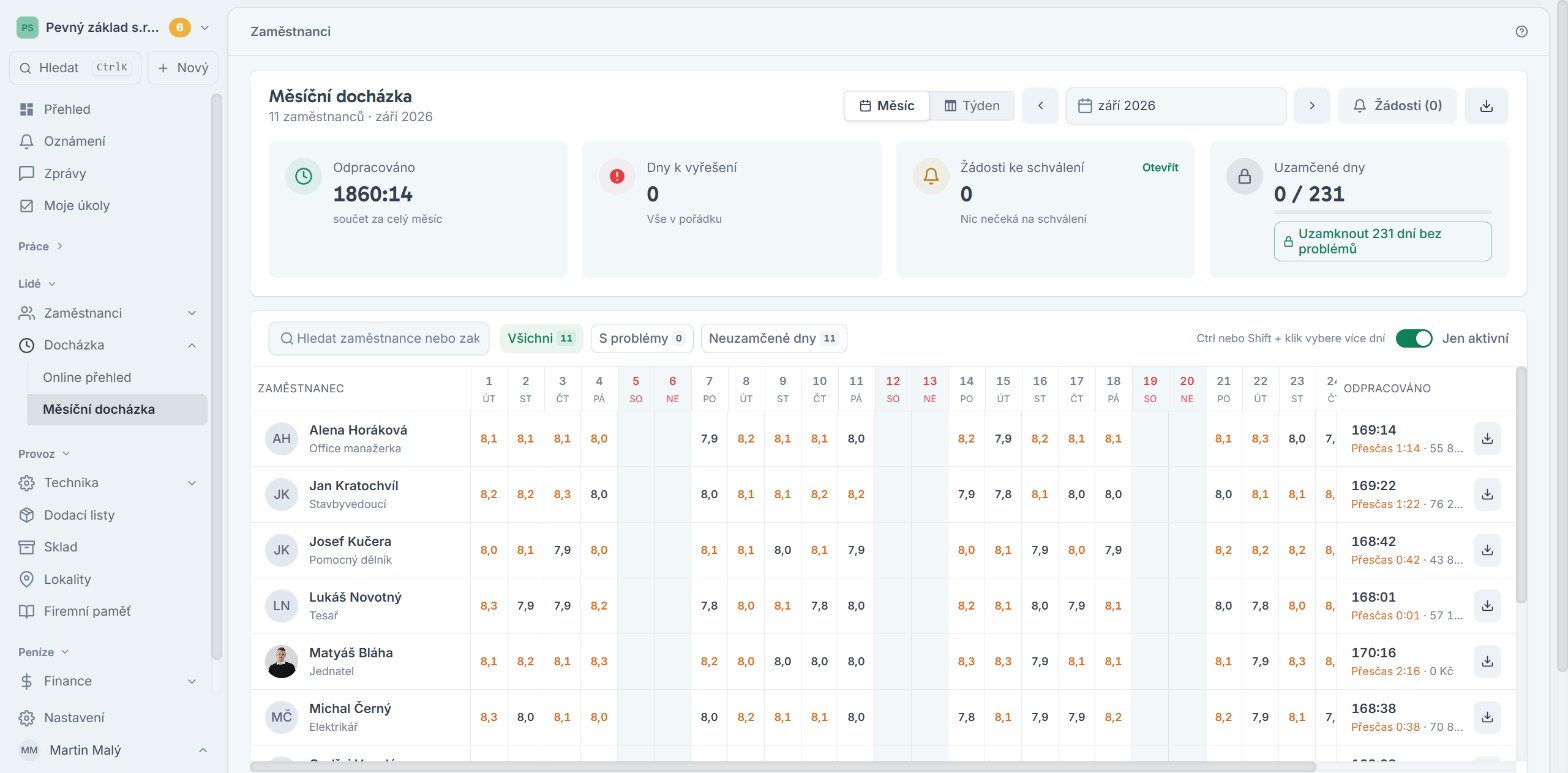
V levém panelu otevřete Docházka → Měsíční docházka. Uvidíte matici: řádky jsou zaměstnanci, sloupce dny. Přepínačem Měsíc / Týden zvolíte, jestli vidíte celý měsíc, nebo jeden týden. Období posouváte šipkami.
V každé buňce jsou odpracované hodiny daného dne, případně nepřítomnost. Sloupec Odpracováno shrnuje hodiny za měsíc, přesčas a – pokud má zaměstnanec vyplněnou sazbu – mzdu po odečtení záloh. Co znamenají barvy a značky, vysvětluje legenda pod tabulkou.
Nad tabulkou je souhrn měsíce:
- Odpracováno – součet za celý měsíc
- Dny k vyřešení – dny s problémem, například chybějící odchod nebo podezřele dlouhý den
- Žádosti ke schválení – nepřítomnosti čekající na rozhodnutí
- Uzamčené dny – kolik dní už je uzavřených
Filtry Všichni, S problémy, Neuzamčené dny a Dnes nepřišli zúží seznam na ty, kterými se máte zabývat. Přepínač Jen aktivní skryje lidi, kteří už ve firmě nepracují.
Opravy a kontrola
Kliknutím na den otevřete jeho detail. Vidíte časovou osu dne, příchody, odchody, pauzy a práci na zakázkách. Záznam opravíte nebo přidáte – hodí se u zapomenutého odchodu. Problémy dne jsou vypsané zvlášť, abyste věděli, co opravit.
Tlačítkem Aplikovat automatické pauzy hromadně doplníte přestávky podle nastavení firmy.
Hromadné úpravy
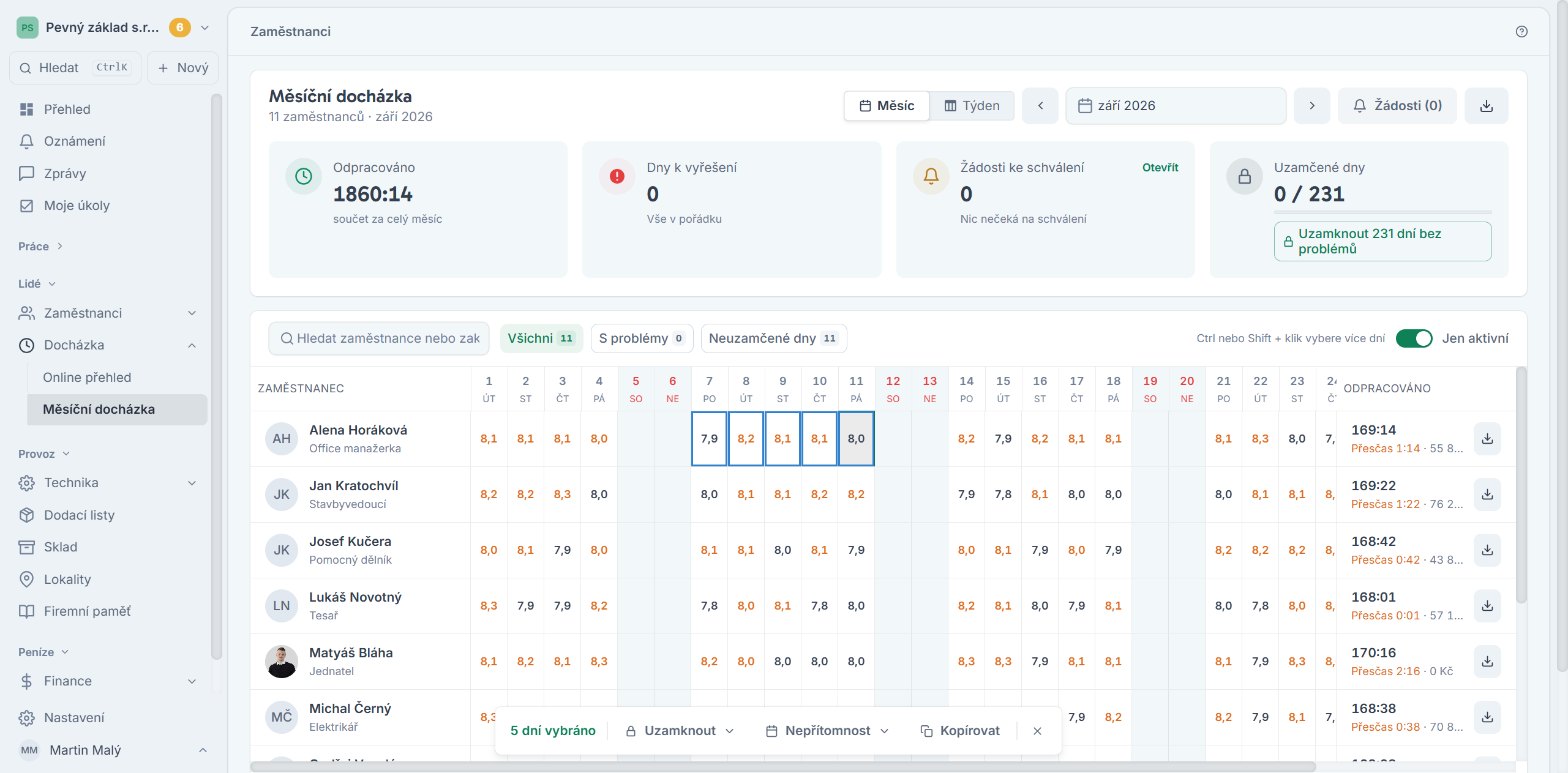
S klávesou Ctrl nebo Shift vyberete více dní najednou. Dole se objeví lišta, kterou vybrané dny uzamknete, zapíšete jim nepřítomnost, doplníte automatické pauzy, nebo je zkopírujete a vložíte jinam.
Uzamčený den už nikdo omylem nezmění. Tlačítkem v souhrnu Uzamčené dny uzamknete všechny minulé dny bez problémů najednou.
Žádosti
Tlačítko Žádosti nahoře ukazuje počet žádostí čekajících na vyřízení – dovolená, nemoc a další nepřítomnosti. Schválená žádost se rovnou promítne do docházky daného dne, takže vám v podkladu pro mzdy nic nechybí. Žádost schválíte nebo zamítnete i v detailu dne.
Export pro mzdy
Tlačítkem Export stáhnete Excel. Vyberete Měsíční přehled (volitelně s přesčasy a zakázkami), nebo Podrobnou denní výčetku (volitelně s pauzami). Výkaz jednoho zaměstnance stáhnete v jeho detailu.
2. Reporty
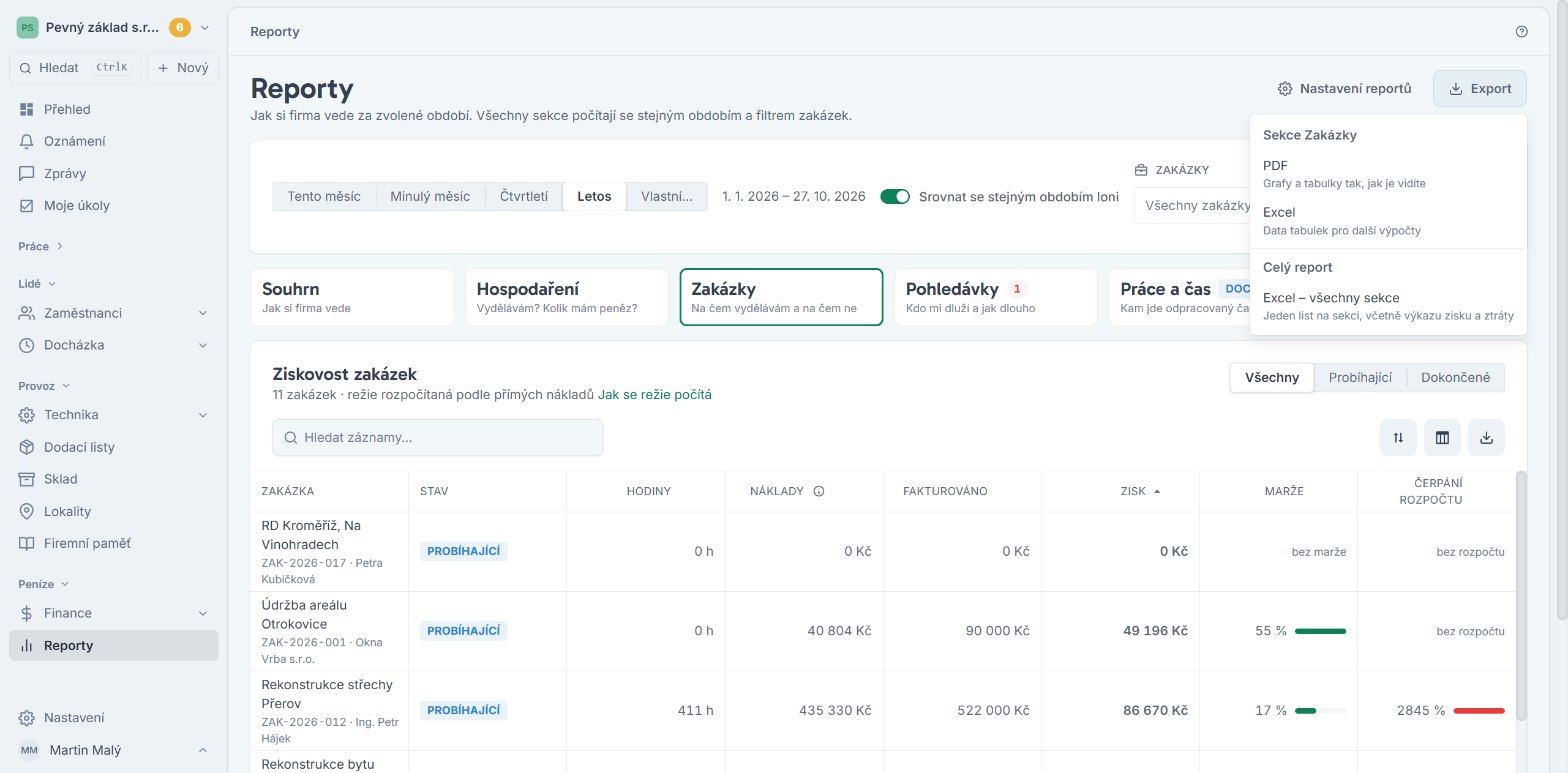
Sekce Reporty v levém panelu ukazuje, jak si firma vede za zvolené období. Zapíná se v Nastavení → Zapnuté moduly → Reporty.
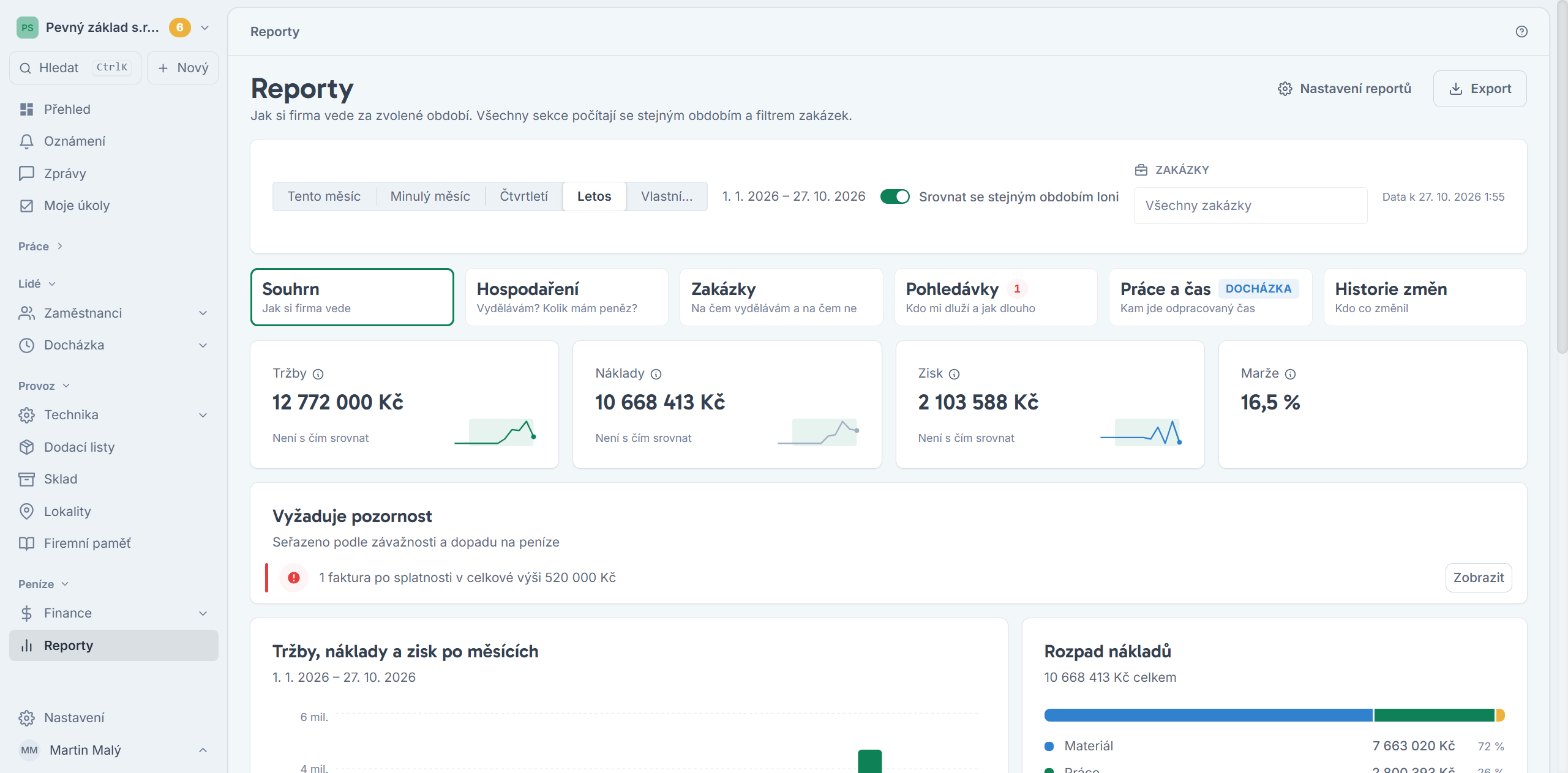
Nahoře zvolíte období – Tento měsíc, Minulý měsíc, Čtvrtletí, Letos, nebo Vlastní… – a případně jen některé zakázky. Přepínačem Srovnat se stejným obdobím loni uvidíte u čísel rozdíl proti loňsku. Všechny sekce počítají se stejným obdobím a výběrem zakázek.
Report má tyto sekce:
- Souhrn – tržby, náklady, zisk a marže, jejich vývoj po měsících a zisk podle zakázek
- Hospodaření – výkaz zisku a ztráty a peníze po měsících. Přepínáte mezi Výsledkem (podle fakturace) a Penězi (podle data úhrady).
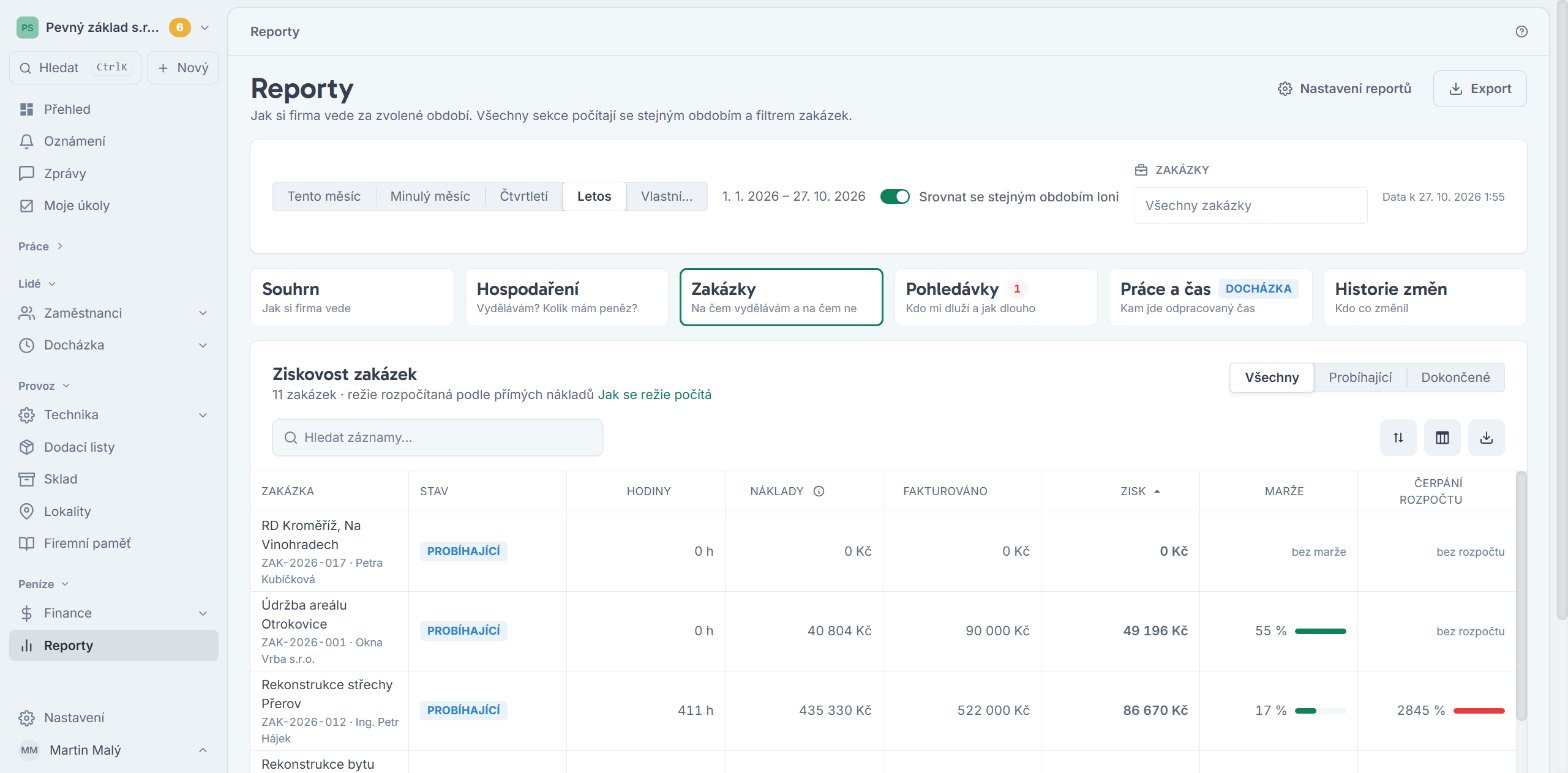
- Zakázky – ziskovost jednotlivých zakázek s podílem režie. Zakázky ve ztrátě a ty, které čekají na fakturaci, mají v tabulce štítek Ve ztrátě nebo Čeká na fakturaci.
- Pohledávky – kdo dluží vám a komu dlužíte vy, rozdělené podle stáří, a kdo platí pozdě
- Práce a čas – odpracované hodiny, podíl hodin na zakázkách, mzdové náklady, lidé, hodiny po týdnech a podezřelé výkazy, které je dobré zkontrolovat před mzdami
Kliknutím na zakázku v tabulce otevřete její detail.
Režie
Režie se nepočítá z jedné „zakázky režie", ale ze dvou zdrojů:
- z kategorie dokladu – přijaté faktury a náklady s kategorií jako Nájem, Vozidla, Energie, Pojištění, Doprava, Administrativa, Služby nebo Ostatní jsou režie firmy
- z interních zakázek – hodiny na zakázce označené jako Interní zakázka jdou do režie, ne do práce pro zákazníky
Režie se pak rozpočítá na zakázky podle jejich přímých nákladů. Jak přesně, popisuje panel Nastavení reportů vpravo nahoře. Doklad bez kategorie se v rozpadu nákladů ukáže jako Nezařazeno – dokud ho nezařadíte, rozpad není úplný.
Export
Tlačítkem Export stáhnete otevřenou sekci jako PDF (grafy a tabulky tak, jak je vidíte) nebo Excel (data tabulek pro další výpočty). Volbou Excel – všechny sekce stáhnete celý report – jeden list na sekci, včetně výkazu zisku a ztráty.
Tipy pro uzávěrku měsíce
Nejdřív vyřiďte žádosti a projděte filtr S problémy, teprve pak exportujte docházku – jinak budete mzdy počítat z neúplných dat.
Chybějící odchod umí nafouknout měsíční součet o hodiny, které nikdo neodpracoval. Opravené dny uzamkněte, ať se už nemění.
Práci pro vlastní firmu zapisujte na zakázku označenou jako Interní zakázka. Jinak se rozpustí do zakázek a marže vypadají hůř, než ve skutečnosti jsou.
Před mzdami projděte v reportu Práce a čas seznam Podezřelé výkazy.
Report za čtvrtletí srovnávejte s loňskem — samotné číslo bez srovnání nic neřekne.
Shrnutí
Docházka → Měsíční docházka je matice zaměstnanci × dny s hodinami, nepřítomnostmi a součtem za měsíc.
Souhrn nahoře ukazuje odpracované hodiny, dny k vyřešení, žádosti ke schválení a uzamčené dny. Filtry zúží seznam na lidi s problémy.
Den opravíte v jeho detailu, víc dní najednou uzamknete, doplníte jim pauzy nebo nepřítomnost přes hromadné akce.
Žádosti o dovolenou a nemoc se po schválení promítnou přímo do docházky.
Reporty mají sekce Souhrn, Hospodaření, Zakázky, Pohledávky a Práce a čas. Vše se filtruje podle období a zakázek a exportuje do PDF nebo Excelu.
Hotovo!
Máte podklad pro mzdy i čísla pro rozhodování — bez ručního přepisování do tabulek.
Často kladené otázky
Kde vezmu podklad pro mzdovou účetní?
V Měsíční docházce vyberte měsíc a použijte Export. Stáhnout lze měsíční přehled, nebo podrobnou denní výčetku. Výkaz jednoho zaměstnance stáhnete v jeho detailu.
Proč mi u zaměstnance sedí hodiny, ale nesedí náklady?
Náklady se počítají z odpracovaného času a hodinové sazby z karty zaměstnance. Pokud sazba chybí nebo je neaktuální, hodiny sedět budou, peníze ne.
Jak oddělím režii od zakázek pro zákazníky?
Práci pro vlastní firmu – poradu, administrativu, servis techniky – zapisujte na zakázku označenou jako Interní zakázka. Náklady jako nájem nebo energie zařaďte do kategorie na dokladu. Reporty pak režii rozpočítají na zakázky a nezkreslí vám jejich ziskovost.
Uvidí reporty každý zaměstnanec?
Ne. Reporty vidí jen role s oprávněním k reportům. Vedoucí ve výchozím nastavení vidí provozní část – souhrn, zakázky a práci a čas – bez peněz. Hospodaření, pohledávky a finanční čísla vidí jen ti, kdo mají i finanční oprávnění, typicky administrátor.
Jde report stáhnout do Excelu i s jednotlivými řádky?
Ano. Každou sekci stáhnete do Excelu s daty jejích tabulek, nebo zvolíte Excel – všechny sekce a dostanete celý report v jednom souboru.
Napadá vás ještě něco?
Pokud potřebujete další pomoc, neváhejte se na nás obrátit – nebo si prohlédněte ostatní návody.