
Průvodce pro administrátory vás provede založením firmy a nastavením typů docházky, abyste měli vše přizpůsobené na míru a mohli plynule pokračovat v používání aplikace.
1. Založení firmy
Po první registraci vás TaskGrip rovnou pošle do zakládání firmy. Další firmu založíte kdykoliv v přepínači firem vlevo nahoře volbou Založit novou firmu.
Zakládání má tři kroky:
- Firma — napíšete IČO a zbytek (název, DIČ, adresa) se doplní z ARES. Pokud IČO nemáte nebo firma v ARES není, klikněte na Nemám IČO nebo firma není v ARES a stačí vyplnit název. Doplníte i své jméno a mobil a potvrdíte souhlas s obchodními podmínkami.
- Obor — vyberete, čím se živíte (například stavebnictví, řemesla a montáže, úklid, výroba, pečovatelské služby) a kolik vás ve firmě je.
- Moduly — podle oboru máme předvybrané, co uvidíte v menu. Zkoušku máte se všemi funkcemi; tady jen volíte, co se zobrazí. Změníte to kdykoliv v nastavení.
Tlačítkem Založit firmu je hotovo. Pokud firmu se stejným IČO už v TaskGripu někdo založil, znovu ji nezakládejte — použijte Požádat o přístup a správce vás přizve.
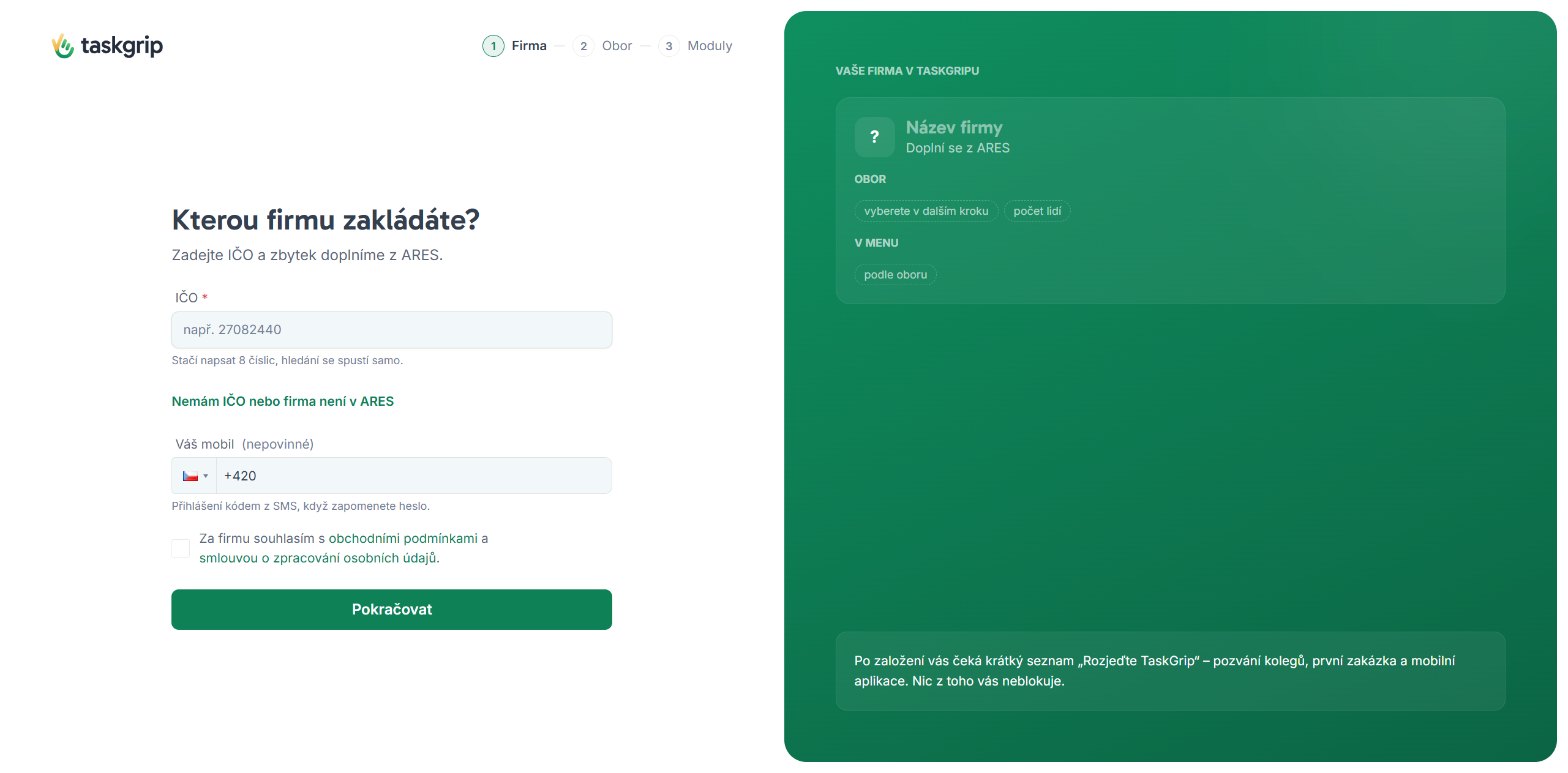
Po založení vás na úvodní stránce čeká krátký seznam Rozjeďte TaskGrip: pozvat kolegy, založit první zakázku, vyzkoušet si docházku a otevřít aplikaci v mobilu. Kroky jdou v libovolném pořadí a nic z toho vás neblokuje.
Profil firmy
Adresy, bankovní účty a logo doplníte v Nastavení → Profil firmy. IČO, DIČ a adresu je dobré mít vyplněné nejpozději před první fakturou.
2. Nastavení docházky
Docházku nastavíte v Nastavení → Docházka. Tato záložka je dostupná administrátorovi a jen tehdy, když má firma zapnutý modul Docházka.
- Výchozí typ docházky platí pro všechny zaměstnance, kteří nemají nastavený vlastní. Změna se jich týká hned.
- Povolené typy docházky (volitelné) určují, které způsoby mohou zaměstnanci vůbec používat. Zakázané typy se v mobilní aplikaci nenabídnou a nepůjdou vybrat ani v detailu zaměstnance.
Typ docházky jde nastavit i individuálně v detailu zaměstnance. Každý zaměstnanec má vždy jen jeden typ.
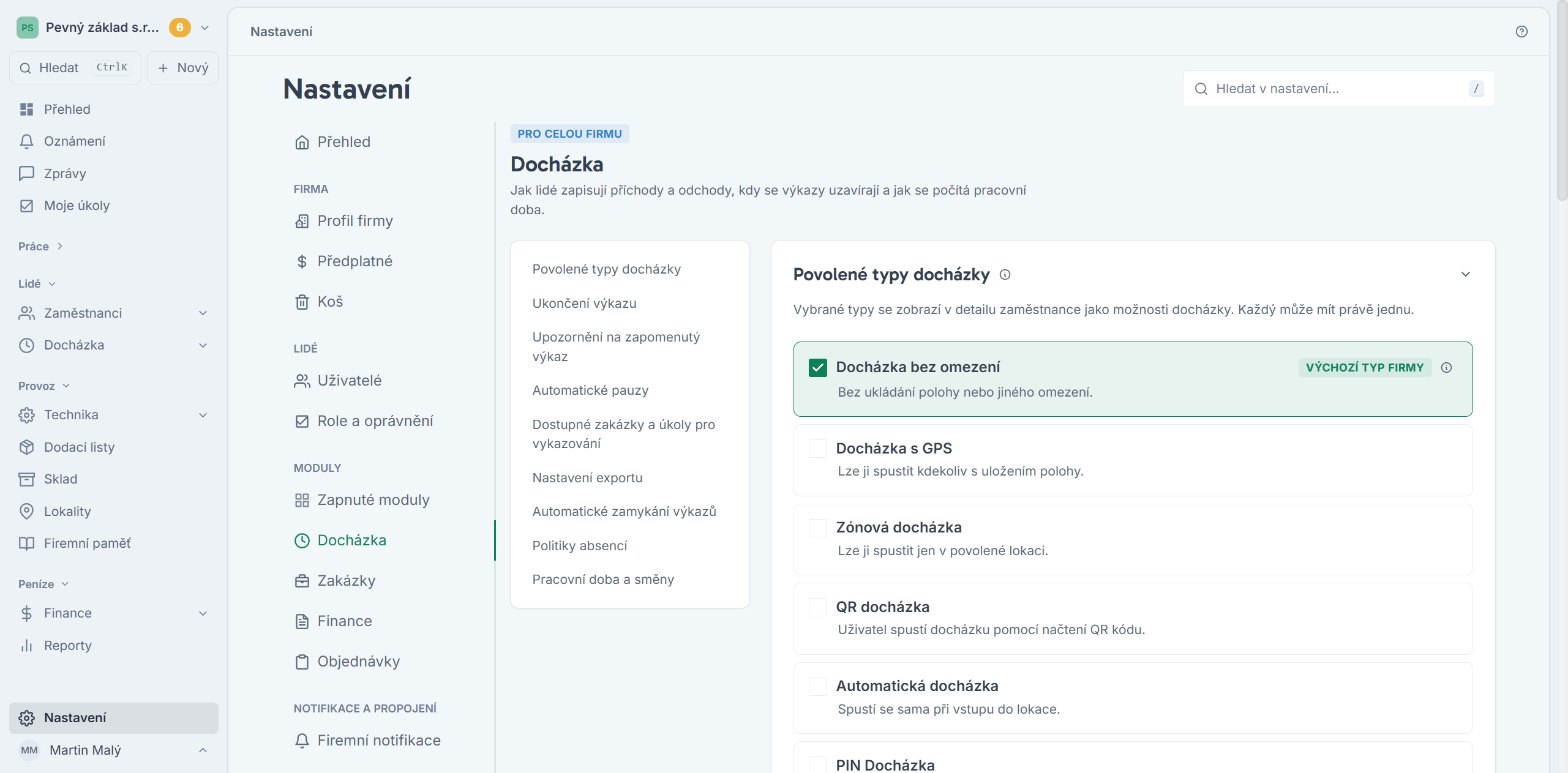
Jaké typy docházky máte k dispozici
- Docházka bez omezení — bez ukládání polohy a bez dalších podmínek. Toto je výchozí nastavení nové firmy. Hodí se pro vedoucí a kancelář.
- Docházka s GPS — pracovník ji spustí kdekoliv, aplikace k výkazu uloží polohu.
- Automatická docházka — spustí se sama při vstupu do lokace zakázky. Pro terénní party nejpohodlnější: pracovník nemusí udělat vůbec nic.
- Zónová docházka — jde spustit jen v povolené lokaci.
- QR docházka — pracovník načte QR kód umístěný na pracovišti. QR kódy spravujete v Docházka → QR kód.
- PIN docházka — lidé si píchají příchod a odchod svým PIN kódem na sdíleném tabletu (Karty zaměstnanců). Hodí se do dílny nebo na vrátnici, a i pro lidi, kteří nemají vlastní účet v aplikaci.
Automatická, zónová a QR docházka patří do vyššího tarifu. Pokud je váš tarif neobsahuje, zobrazí se v nastavení zamčené.
U vybraných typů si nastavíte doplňující podmínky — u GPS ověřování polohy oproti lokaci zakázky včetně tolerance v metrech, u QR docházky vyžádání polohy, u QR a PIN docházky PIN pro odemčení aplikace.
PIN docházka a karty zaměstnanců
Když povolíte PIN docházku, objeví se v nastavení i Nastavení PIN kódu:
- tlačítkem Generovat PIN vytvoříte nové PIN kódy všem zaměstnancům s PIN docházkou — každému přijde e-mailem a starý přestane platit,
- jednotlivému zaměstnanci PIN vygenerujete v jeho detailu v části Docházka, kde ho můžete i zobrazit a předat osobně,
- v části Vyžadovat PIN kód pro zvolíte, při kterých akcích se PIN zadává (příchod, pauza, odchod, změna zakázky…).
Na tabletu pak v mobilní aplikaci otevřete Více → Karty zaměstnanců. Zobrazí se karty lidí s PIN docházkou a každý si na své kartě píchne příchod, pauzu nebo odchod.
Další nastavení docházky
Na stejné záložce najdete i:
- Ukončení výkazu — zapomenutý výkaz se ukončí sám po zadaném počtu hodin, nebo ve stanovenou hodinu dne,
- Upozornění na zapomenutý výkaz — komu přijde připomínka, když výkaz nikdo neuzavře,
- Automatické pauzy a Automatické zamykání výkazů,
- Dostupné zakázky a úkoly pro vykazování — které stavy a fáze zakázek a úkolů se v mobilu nabízejí (výchozí jsou nové a rozpracované),
- nastavení exportu, pravidla absencí a pracovní dobu.
Tipy pro administrátory
Stačí napsat 8 číslic IČO — hledání v ARES se spustí samo a údaje se doplní včetně adresy.
Přizpůsobte typ docházky jednotlivým zaměstnancům podle toho, kde a jak pracují:
- Terénní pracovník → automatická, GPS nebo zónová docházka
- Dílna, sklad, vrátnice → QR docházka nebo PIN docházka na sdíleném tabletu
- Vedoucí a kancelář → docházka bez omezení
Pokud spravujete více firem, nastavte ke každé logo — v přepínači firem se pak lépe orientujete.
Shrnutí
Firmu založíte ve třech krocích: Firma (IČO z ARES), Obor a Moduly.
Adresu, bankovní účty a logo doplníte v Nastavení → Profil firmy.
Docházku nastavíte v Nastavení → Docházka — výchozí typ pro firmu, povolené typy a další pravidla.
Nová firma má výchozí docházku bez omezení. Typ lze měnit pro celou firmu i individuálně; každý zaměstnanec má vždy jen jeden typ.
Na výběr jsou: docházka bez omezení, s GPS, automatická, zónová, QR a PIN docházka.
Hotovo!
V tento okamžik je firma připravena k založení zaměstnanců, kteří mohou začít využívat systém docházky.
Často kladené otázky
Mohu si v aplikaci založit více než jednu firmu?
Ano. Další firmu založíte v přepínači firem volbou Založit novou firmu. Doporučujeme firmy odlišit logem, ať se mezi nimi snadno přepíná.
Typ docházky, který mám nastavený, mi nevyhovuje. Lze změnit?
Ano, kdykoliv — jednotně pro všechny v Nastavení → Docházka, nebo individuálně v detailu zaměstnance.
Může zaměstnanec používat více typů docházky?
Ne. Každý zaměstnanec má nastavený právě jeden typ docházky. Ten však můžete kdykoliv změnit.
Může si typ docházky nastavovat zaměstnanec sám?
Ne. Výchozí typ pro firmu nastavuje administrátor, u jednotlivých zaměstnanců ho mění ten, kdo smí zaměstnance upravovat.
Jak poznám, který typ docházky je pro zaměstnance vhodný?
Podle toho, kde pracuje. Kdo pracuje z kanceláře nebo je vedoucí, vystačí si s docházkou bez omezení. Pro terénní pracovníky je vhodná automatická, GPS nebo zónová docházka. Při práci na jednom místě, například v dílně, se hodí QR docházka nebo PIN docházka na sdíleném tabletu.
Jak funguje automatická docházka?
Spustí se sama ve chvíli, kdy pracovník vstoupí do lokace zakázky, a sama se ukončí při odchodu. Pracovník tak nemusí na nic klikat. Aby fungovala, musí mít zakázka vyplněnou lokalitu a zaměstnanec povolenou polohu v mobilní aplikaci.
Můžeme docházku úplně vypnout?
Ano. Firmy, které účtují práci úkolem, mohou modul Docházka vypnout v Nastavení → Zapnuté moduly. Zaevidovaná data se nemažou a po opětovném zapnutí se vrátí i s historií.
Napadá vás ještě něco?
Pokud potřebujete další pomoc, neváhejte se na nás obrátit – nebo si prohlédněte ostatní návody.