
V této části se naučíte, jak přidávat nové zaměstnance, spravovat jejich údaje a nastavovat oprávnění. Taskgrip vám usnadní přehled a efektivní správu zaměstnanců.
1. Přidání nového zaměstnance
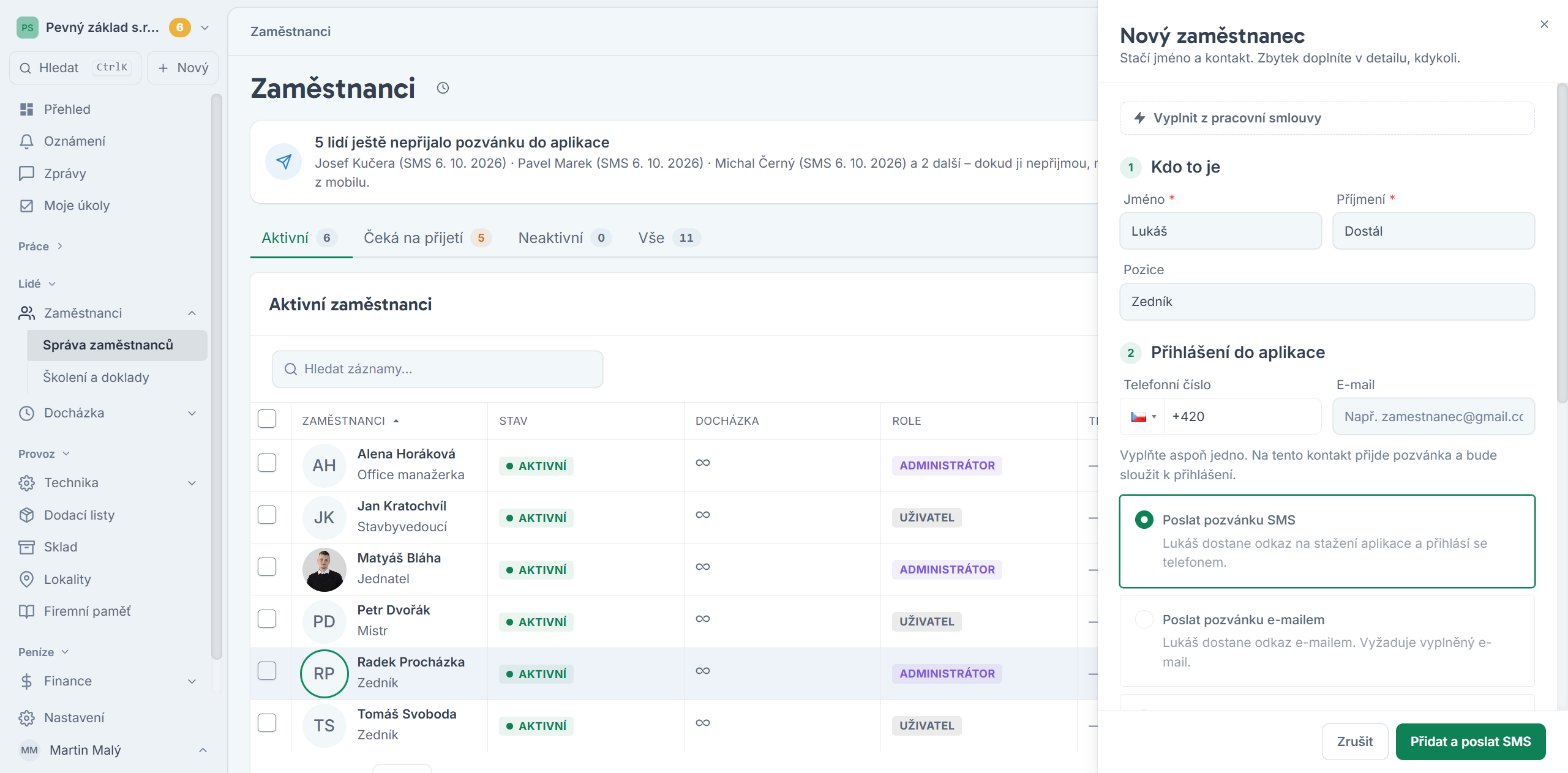
Seznam lidí najdete v levém menu pod Zaměstnanci. Nového zaměstnance přidáte tlačítkem Přidat zaměstnance, nebo na úvodním přehledu tlačítkem + Zaměstnanec. Otevře se panel Nový zaměstnanec — stačí jméno a kontakt, zbytek doplníte později v detailu.
Panel má čtyři kroky:
- Kdo to je — jméno a příjmení (povinné) a pozice, například zedník nebo účetní.
- Přihlášení do aplikace — telefon a e-mail a způsob pozvánky:
- Poslat pozvánku SMS — přijde odkaz do aplikace a zaměstnanec se přihlásí telefonem,
- Poslat pozvánku e-mailem — vyžaduje vyplněný e-mail,
- Zatím nezvat — jen karta pro docházku a mzdy. Docházku zapisujete vy, nebo si ji zaměstnanec píchá PINem na sdíleném tabletu. Pozvat ho jde později z detailu.
- Co smí v aplikaci — role (viz níže).
- Docházka — jak si bude píchat příchod a odchod. Když nic nezměníte, platí výchozí typ firmy.
V rozbalovací části Pracovní poměr a náklady můžete hned vyplnit typ smlouvy, datum nástupu a nákladovou sazbu (Kč/h). Máte-li pracovní smlouvu v souboru, tlačítko Vyplnit z pracovní smlouvy z ní údaje předvyplní.
Dole v panelu vidíte, kolikáté placené místo zaměstnanec obsadí. Tlačítko se jmenuje podle zvolené pozvánky — Přidat a poslat SMS, Přidat a poslat e-mail, nebo Přidat zaměstnance.
Máte-li lidi v tabulce, nahrajete je najednou importem ze seznamu zaměstnanců.
2. Seznam a detail zaměstnance
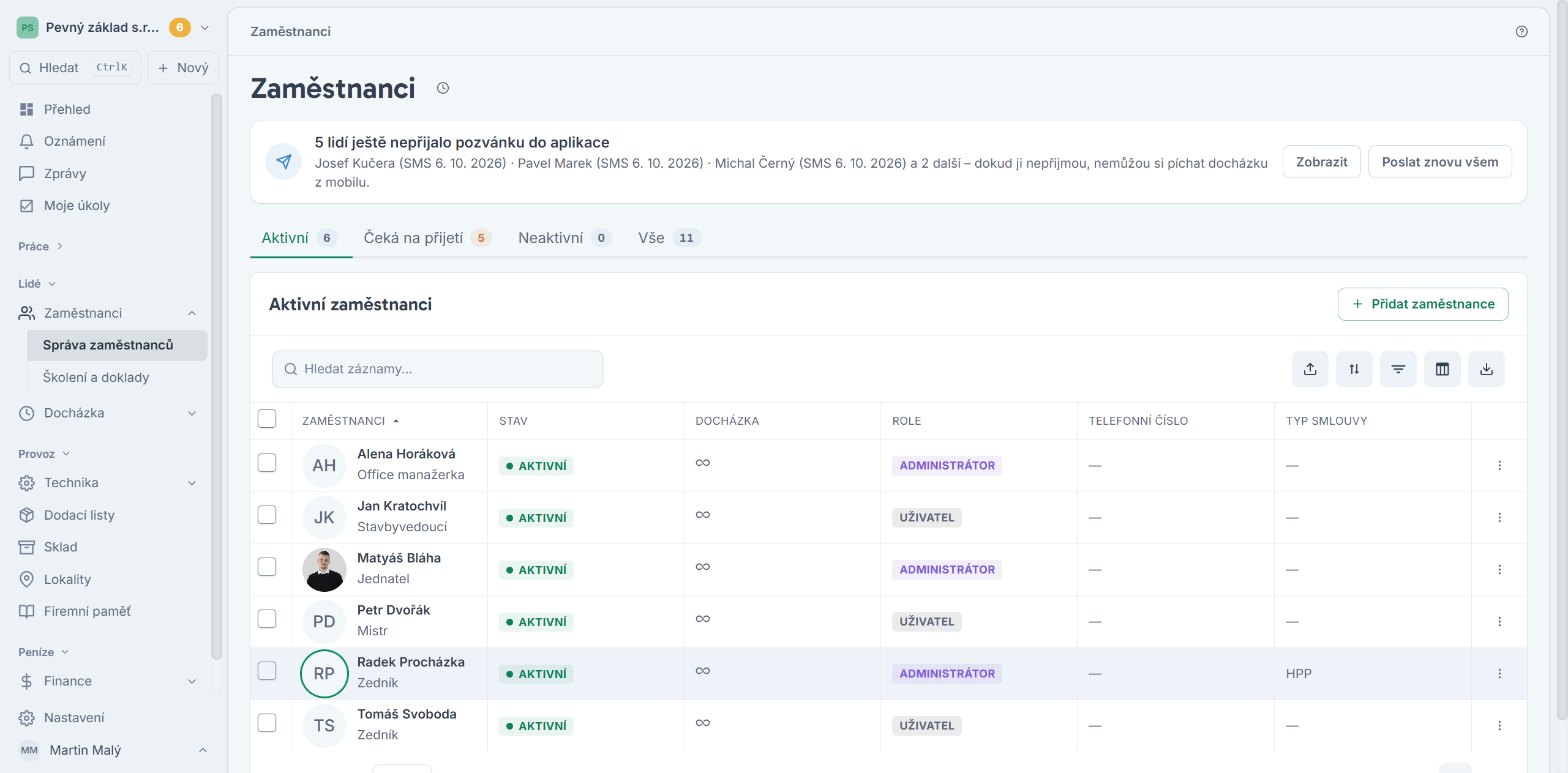
Seznam Správa zaměstnanců se přepíná mezi záložkami Aktivní, Čeká na přijetí, Neaktivní a Vše. U každého vidíte stav, typ docházky, roli a kontakty.
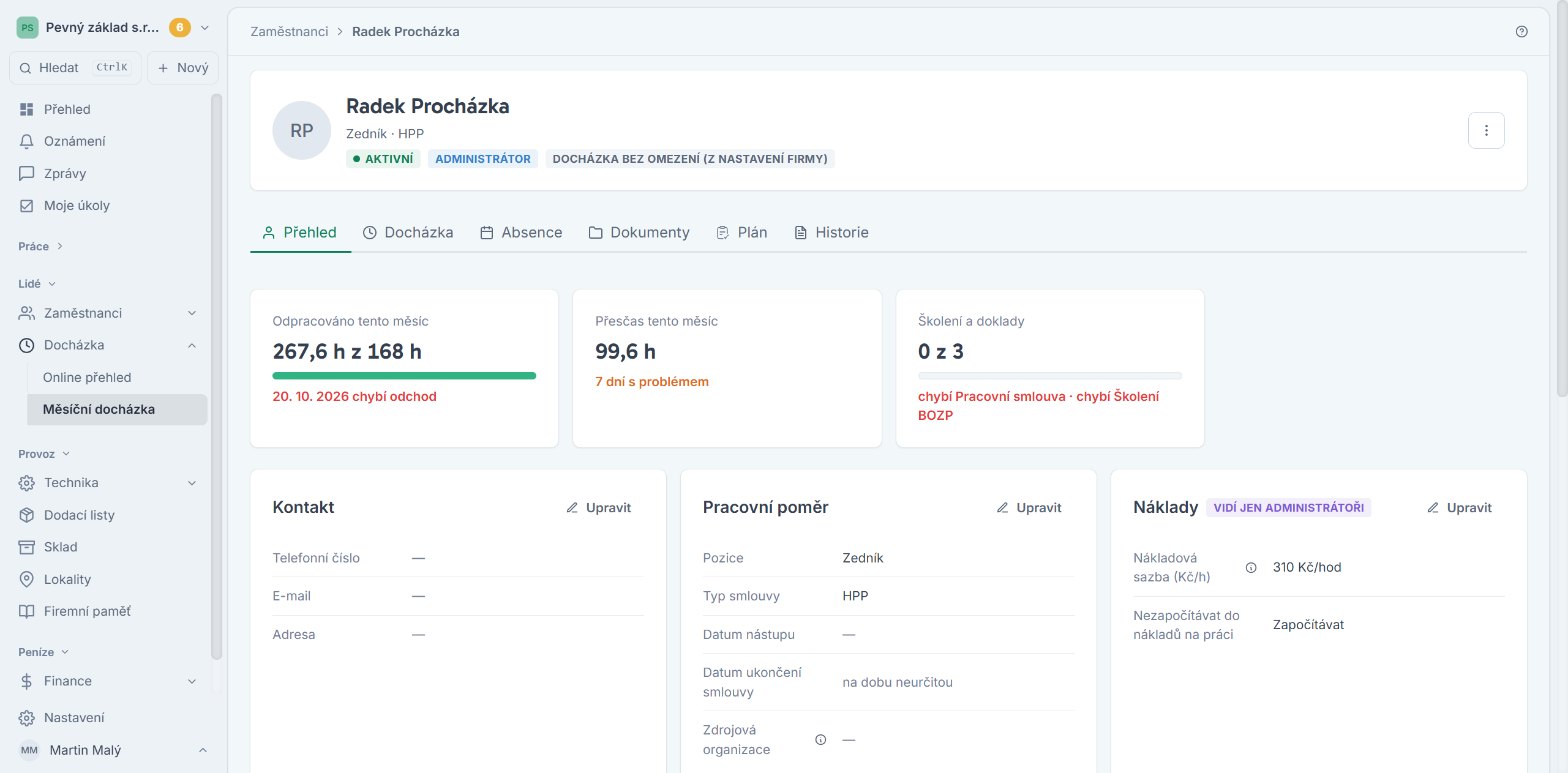
Kliknutím na jméno otevřete detail zaměstnance. Nahoře je souhrn — odpracováno tento měsíc, přesčas, dny s problémem, zbývající dovolená a školení a doklady. Pod ním jsou záložky:
- Přehled — údaje rozdělené do částí Kontakt, Pracovní poměr, Náklady, Osobní údaje, Přístup do aplikace a Docházka. Každou část upravíte zvlášť.
- Docházka — měsíc den po dni. Dny s problémem (chybějící odchod, překryv, příliš dlouhá směna) jsou zvýrazněné, ostatní schválíte tlačítkem Schválit vše bez problémů.
- Absence — žádosti ke schválení, zapsané absence a rok v přehledu. Absenci zapíšete tlačítkem Zapsat absenci.
- Dokumenty — školení, lékařské prohlídky a další doklady včetně upozornění na blížící se konec platnosti.
- Plán a Historie změn.
3. Nastavení docházky zaměstnance
Typ docházky se přebírá z Nastavení → Docházka. Jinou docházku pro konkrétního člověka nastavíte v jeho detailu v části Docházka — prázdná hodnota znamená „podle firmy".
Ve stejné části nastavíte i ukončení výkazu: podle nastavení firmy, nebo vlastní — automaticky ve stanovenou hodinu, nebo po zadaném počtu hodin od zahájení. U PIN docházky tu vygenerujete a zobrazíte PIN pro tablet.
4. Role zaměstnanců (oprávnění)
Roli nastavíte při přidání zaměstnance, nebo později v detailu v části Přístup do aplikace.
Základní role jsou tři:
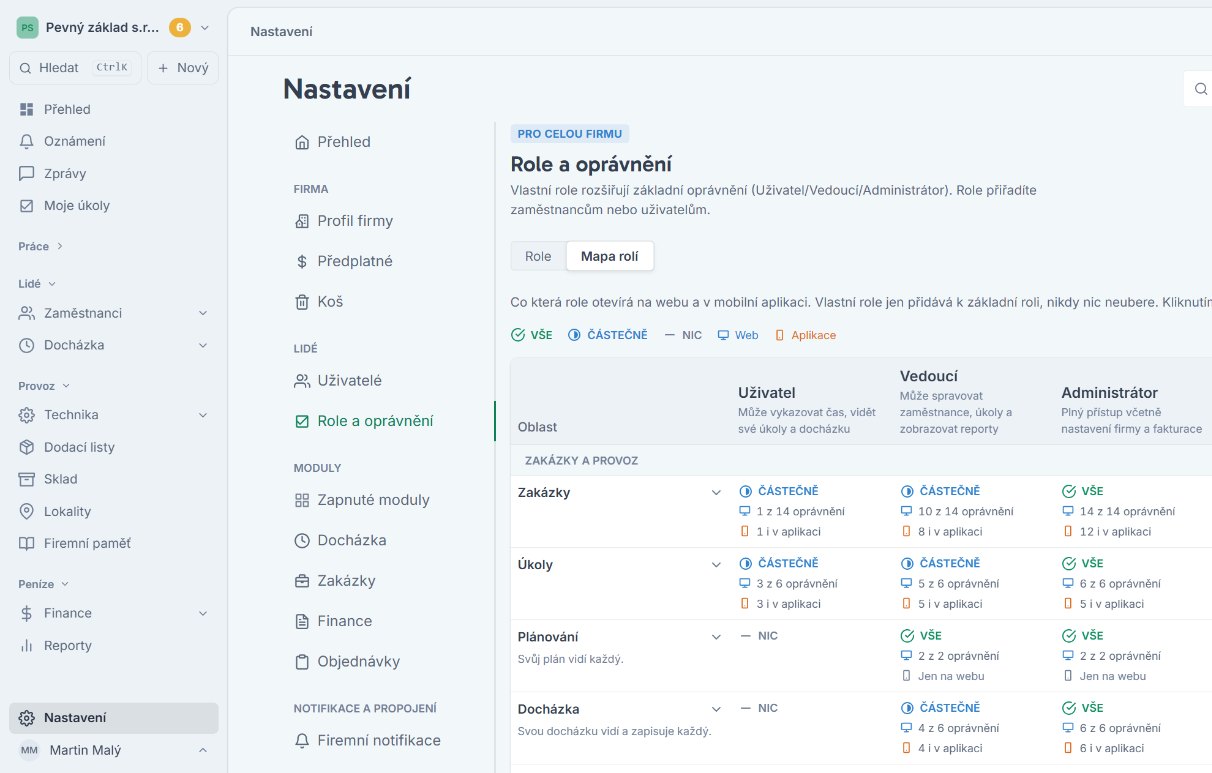
- Uživatel — svoje úkoly, zakázky a docházka. Ceny nevidí. Tuto roli má většina pracovníků.
- Vedoucí — upravuje úkoly, zakázky a docházku všech. Finance nevidí.
- Administrátor — vidí a smí vše včetně financí a předplatného.
Změna role se projeví při příštím otevření aplikace.
Vlastní role
Když základní role nestačí, vytvoří administrátor v Nastavení → Role a oprávnění vlastní roli tlačítkem Přidat roli — například ze šablony Stavbyvedoucí. Vlastní role k základní roli oprávnění jen přidává, nikdy nic neubere. Záložka Mapa rolí ukazuje, co která role otevírá na webu a v mobilní aplikaci.
Vlastní roli přiřadíte v detailu zaměstnance v části Přístup do aplikace, nebo více lidem najednou přímo z nastavení rolí.
Externí role (stavební deník)
Pokud používáte modul Stavební deník, můžete do zakázky přizvat i lidi mimo vlastní tým — investora, technický dozor stavebníka, koordinátora BOZP, projektanta, autorský dozor, subdodavatele nebo geodeta.
Externí role nezabírají placené místo a nemají přístup k firemním datům. Vidí jen zakázku, ke které je přizvete, a v jejím deníku mohou dělat zápisy podle své role. Podrobnosti najdete v návodu Stavební deník.
5. Pozvánka a první přihlášení
Po přidání odejde pozvánka SMS nebo e-mailem. Odkaz v pozvánce platí jen jednou — po jeho použití se zaměstnanec přihlašuje heslem nebo kódem z SMS.
Dokud pozvánku nepřijme, je v seznamu na záložce Čeká na přijetí a nemůže si píchat docházku z mobilu — docházku mu zatím zapisujete vy. V evidenci a v měsíční docházce ale figuruje normálně.
Nad seznamem se zobrazí upozornění, kolik lidí ještě pozvánku nepřijalo, s tlačítkem pro hromadné opětovné odeslání. U jednotlivce najdete v detailu Změnit kontakt a Poslat znovu.
6. Úprava a ukončení spolupráce
Údaje zaměstnance upravíte v jeho detailu — u každé části kliknete na úpravu. Měnit lze kontakt, pracovní poměr, nákladovou sazbu, typ docházky i roli.
Když spolupráce končí, vyplňte datum odchodu a zaměstnance deaktivujte (v seznamu přes nabídku řádku Deaktivovat). Neaktivní zaměstnanec nezabírá placené místo a jeho docházka i náklady na zakázkách zůstanou v historii.
Volbou Odebrat z firmy… zaměstnance odeberete úplně. Vyberete, zda ho ponechat jako hosta (uvidí úkoly, na které ho přidáte, ale nebude vykazovat čas ani zabírat placené místo), nebo odebrat úplně. Kartu obnovíte z koše do 30 dní; odpracované hodiny zůstanou zachované.
Tipy pro správu týmu
Vyplňte nákladovou sazbu hned při zakládání zaměstnance — bez ní nejde spočítat skutečné náklady a ziskovost zakázek. Sazbu vidí jen administrátoři.
Lidem v terénu nastavte automatickou nebo GPS docházku; lidem v kanceláři stačí docházka bez omezení. Kdo nemá chytrý telefon, nechte ho bez pozvánky a dejte mu PIN docházku.
Roli Administrátor dávejte jen lidem, kteří mají vidět finance a předplatné. Pro stavbyvedoucí je vhodnější vlastní role.
Externí účastníky stavby přidávejte přes externí role — neplatíte za ně místo a vidí jen svou zakázku.
Shrnutí
Zaměstnance přidáte tlačítkem Přidat zaměstnance v sekci Zaměstnanci, nebo na přehledu tlačítkem + Zaměstnanec.
Povinné je jméno a příjmení; pro pozvánku navíc telefon nebo e-mail. Kdo pozvánku nepotřebuje, zůstane jako karta pro docházku.
Typ docházky se přebírá z nastavení firmy, v detailu zaměstnance ho lze změnit individuálně.
Role jsou tři: Uživatel, Vedoucí a Administrátor. Vlastní role jim oprávnění přidávají, externí role slouží účastníkům stavby.
Odkaz v pozvánce platí jednou; do přijetí je zaměstnanec na záložce Čeká na přijetí.
Hotovo!
Tým máte v aplikaci. Zaměstnanci se mohou přihlásit do mobilní aplikace, evidovat docházku a vykazovat čas na zakázky.
Často kladené otázky
Zaměstnanci nedorazila pozvánka. Co s tím?
V detailu zaměstnance zkontrolujte telefon nebo e-mail (případně je opravte přes Změnit kontakt) a pozvánku pošlete znovu tlačítkem Poslat znovu. E-mail může skončit ve složce s nevyžádanou poštou.
Zaměstnanec píše, že odkaz z pozvánky nefunguje.
Odkaz platí jen jednou. Pokud ho už jednou otevřel, ať se přihlásí heslem, kódem z SMS, nebo použije Zapomenuté heslo?. Když pozvánka vypršela, pošlete mu novou.
Platím za každého zaměstnance v aplikaci?
Platíte za aktivní zaměstnance. Neaktivní zaměstnanci, hosté a externí role (investor, technický dozor, koordinátor BOZP, projektant, autorský dozor, subdodavatel, geodet) placené místo nezabírají.
Může si zaměstnanec sám změnit roli nebo typ docházky?
Ne. Roli i typ docházky nastavuje vedení firmy.
Co se stane s daty zaměstnance, který od nás odejde?
Vyplňte mu datum odchodu a deaktivujte ho. Odpracované hodiny a náklady zůstanou v historii zakázek a nezmění se vám zpětně ziskovost.
Kde nastavím, aby se výkaz ukončil sám?
Pro celou firmu v Nastavení → Docházka v části Ukončení výkazu, pro jednotlivce v detailu zaměstnance v části Docházka. Výkaz se ukončí buď po zadaném počtu hodin od zahájení, nebo ve stanovenou hodinu dne.
Napadá vás ještě něco?
Pokud potřebujete další pomoc, neváhejte se na nás obrátit – nebo si prohlédněte ostatní návody.